Przekazanie iPhone’a bez zabezpieczenia haseł i danych osobowych ujawnia poufne informacje nawet po przywróceniu ustawień fabrycznych. Proces wymaga czegoś więcej niż prostego wymazania. Systematyczny audyt zapisanych poświadczeń, wpisów w pęku kluczy i powiązanych kont musi poprzedzać transfer. Jeden przeoczony szczegół może naruszyć całą tożsamość cyfrową. Poniższe kroki ujawniają, co dokładnie pozostaje podatne na zagrożenia.
Zrób kopię zapasową i zaszyfruj swojego iPhone’a, zanim go przekażesz
Dlaczego szyfrować przed przekazaniem iPhone’a? Odpowiedź leży w kontroli: szyfrowanie zapewnia, że nawet jeśli urządzenie trafi w niepowołane ręce, dane pozostają niedostępne. Nie jest to bierny akt; to proaktywny środek ochrony tożsamości cyfrowej. Użytkownik powinien najpierw przeprowadzić dokładny audyt prywatności, aby zidentyfikować i usunąć wszelkie wrażliwe logi, zapisane dane uwierzytelniające lub metadane, które mogą utrzymywać się po prostym przywróceniu ustawień fabrycznych. Ten audyt wzmacnia zasadę minimalizacji danych – zachowując tylko to, co niezbędne do tworzenia kopii zapasowej. Szyfrowanie kopii zapasowej przez Findera lub iTunes dodaje warstwę kryptograficzną, uniemożliwiając nieautoryzowane wyodrębnienie haseł lub danych osobowych. Podejmując ten krok, użytkownik należy do grupy ceniącej staranność w zakresie bezpieczeństwa, zapewniając, że nic, co mogłoby zostać wykorzystane, nie pozostanie dla następnego właściciela.
Wyloguj się z iCloud i wyłącz funkcję Znajdź mój iPhone
Jak użytkownik powinien postąpić, aby wylogować się z iCloud i wyłączyć Funkcję Znajdź mój iPhone, tym samym zrywając połączenie urządzenia z osobistym kontem? Ta czynność zapewnia, że w przyszłości nie będzie dostępu do wrażliwych danych ani śledzenia. Aby wykonać to poprawnie, użytkownik musi postępować według precyzyjnej sekwencji:
- Przejdź do Ustawienia > [Twoje imię i nazwisko] > Znajdź i wyłącz Znajdź mój iPhone, podając hasło Apple ID w celu potwierdzenia.
- Wróć do Ustawienia > [Twoje imię i nazwisko], przewiń w dół i stuknij Wyloguj się, ponownie podając hasło, aby wyłączyć Blokadę aktywacji.
- Podczas procesu utrzymuj urządzenie podłączone do Wi-Fi, aby sfinalizować usunięcie danych logowania z serwera.
Ta metoda zapobiega nieautoryzowanej ponownej aktywacji lub odzyskaniu danych. Przynależność do społeczności ceniącej bezpieczeństwo cyfrowe oznacza wykonywanie tych kroków z uwagą, aby upewnić się, że urządzenie jest czyste przed przekazaniem.
Cofnij hasła specyficzne dla aplikacji i połączone logowania
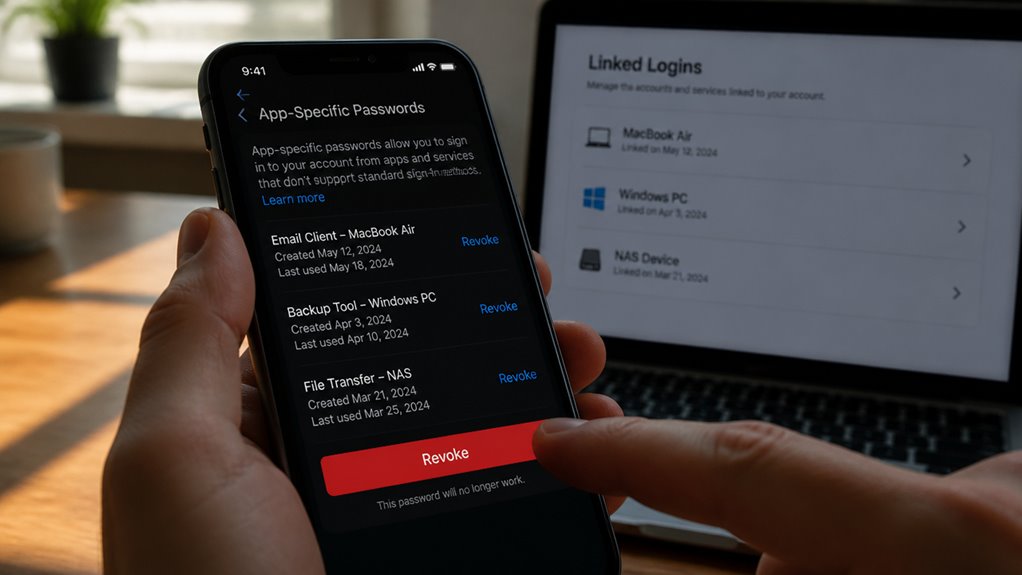
Hasła specyficzne dla aplikacji oraz połączone logowania stron trzecich muszą zostać unieważnione, aby zapobiec trwałemu dostępowi do konta. Te dane uwierzytelniające często omijają standardowe zmiany haseł i pozostają aktywne, dopóki nie zostaną jawnie usunięte. Użytkownicy powinni przejść do strony konta Apple ID i systematycznie usuwać każde hasło aplikacji oraz połączoną usługę.
Odwołaj hasła aplikacji
Kroki do odwołania haseł specyficznych dla aplikacji zaczynają się w ustawieniach Apple ID na iPhonie. To proaktywne działanie zapewnia, że żadne aplikacje innych firm nie zachowają nieautoryzowanego dostępu po przeniesieniu urządzenia. Użytkownicy muszą systematycznie usuwać te poświadczenia, aby zachować suwerenność danych.
- Przejdź do Ustawienia > [Nazwa użytkownika] > Hasło i bezpieczeństwo > Hasła specyficzne dla aplikacji. Stuknij Odwołaj przy każdym wpisie, natychmiast wyłączając możliwość logowania się tej aplikacji.
- Przejrzyj pełną listę aktywnych tokenów – każda usługa uwierzytelniona wcześniej za pomocą hasła specyficznego dla aplikacji traci teraz powiązane loginy.
- Potwierdź odwołanie, sprawdzając, czy aplikacja nie pojawia się już w autoryzowanych połączeniach; powtarzaj, aż nie pozostanie żadne hasło.
Usuń powiązane logowania
Które powiązane loginy pozostają po cofnięciu haseł specyficznych dla aplikacji? Usługi stron trzecich często przechowują tokeny uwierzytelniające dla aplikacji społecznościowych, poczty e-mail lub usług przechowywania w chmurze. Tokeny te pozostają aktywne, zwiększając ryzyko prywatności i umożliwiając potencjalne ujawnienie danych. Aby wyeliminować te zagrożenia, proaktywnie wejdź w ustawienia Apple ID, wybierz „Hasło i bezpieczeństwo”, a następnie „Aplikacje korzystające z Apple ID”. Cofnij dostęp każdej wymienionej usługi. W przypadku starszych haseł specyficznych dla aplikacji wygenerowanych przed włączeniem uwierzytelniania dwuskładnikowego wygeneruj nową listę haseł aplikacji i usuń wszystkie wpisy. Przejrzyj konta „Zaloguj się przez Apple”, usuwając niepotrzebne. Na koniec sprawdź menedżery haseł stron trzecich pod kątem przechowywanych danych logowania. To metodyczne czyszczenie zapewnia, że żaden resztkowy dostęp nie pozostanie, chroniąc dane osobowe przed przekazaniem urządzenia. Dołącz do tych, którzy stawiają na rygorystyczną higienę cyfrową.
Wyczyść wszystkie zapisane hasła, pęk kluczy i dane uwierzytelniające Safari
Wyczyszczenie wszystkich zapisanych haseł gwarantuje, że nie pozostaną żadne resztkowe dane uwierzytelniające. Proces obejmuje trzy odrębne czynności: kroki usunięcia pęku kluczy, reset autouzupełniania Safari oraz ręczne usuwanie haseł. Systematyczne wykonanie każdej z nich uniemożliwia przyszły dostęp do uwierzytelniania z poziomu urządzenia.
Kroki usuwania pęku kluczy
Dlaczego użytkownik musi usunąć wszystkie zapisane hasła, wpisy z pęku kluczy i dane uwierzytelniające w Safari przed przekazaniem iPhone’a? Odpowiedź leży w minimalizowaniu ryzyka dla prywatności i zapobieganiu ujawnieniu danych. iCloud Keychain przechowuje zsynchronizowane dane uwierzytelniające na różnych urządzeniach; nowy właściciel mógłby uzyskać do nich dostęp, jeśli nie zostaną usunięte. Proaktywne usunięcie gwarantuje, że poufne informacje pozostaną nie do odzyskania.
- Przejdź do Ustawienia > [Nazwa użytkownika] > iCloud > Pęk kluczy i wyłącz Pęk kluczy iCloud. Potwierdź usunięcie zsynchronizowanych danych.
- W Ustawienia > Hasła użyj opcji „Usuń wszystkie”, aby wymazać każde zapisane hasło po weryfikacji Face/Touch ID.
- W Safari wyczyść dane Autouzupełniania przez Ustawienia > Safari > Autouzupełnianie, resetując dane kontaktowe i informacje o kartach kredytowych do ustawień domyślnych.
Te kroki eliminują resztkowy dostęp, chroniąc cyfrową tożsamość użytkownika przed przyszłym niewłaściwym użyciem.
Reset autouzupełniania Safari
Jak zresetowanie autofill w Safari gwarantuje całkowite usunięcie zapisanych danych uwierzytelniających, które iCloud Keychain i usuwanie haseł mogą pozostawić? Odpowiedź leży w fakcie, że dane formularzy specyficzne dla Safari na urządzeniu, w tym numery kart kredytowych i pola logowania do stron internetowych, utrzymują się oddzielnie od rekordów Keychain. Ukierunkowane zresetowanie autofill usuwa te lokalne pamięci podręczne, eliminując pozostałości, które mogłyby zostać zrekonstruowane przez narzędzia forensyczne.
| Komponent autofill w Safari | Efekt zresetowania autofill |
|---|---|
| Zapisane numery kart kredytowych | Całkowicie usunięte z urządzenia |
| Dane kontaktowe (imię, e-mail) | Usunięte z sugestii autofill |
| Nazwy użytkownika dla niesynchronizowanych witryn | Usunięte z pamięci lokalnej |
| Historia formularzy specyficznych dla witryn | Wymazana, uniemożliwiając automatyczne wypełnianie |
| Automatycznie generowane silne hasła nie znajdujące się w Keychain | Usunięte, zamykając pozostałe punkty dostępu |
Zatem wykonanie resetu autofill w Safari zapewnia, że żadne pozostałości danych uwierzytelniających nie pozostaną, chroniąc przed odzyskaniem danych po transferze.
Ręczne usuwanie hasła
Reset Autofill w Safari usuwa lokalne dane formularzy, jednak dokładniejsze czyszczenie wymaga ręcznego usunięcia każdego zapisanego hasła, wyczyszczenia iCloud Keychain oraz skasowania wszystkich danych uwierzytelniających przechowywanych w Safari. To zapobiegawcze działanie chroni przed zagrożeniami bezpieczeństwa i wyciekiem danych, które mogą zostać przeoczone przez automatyczne resetowanie. Użytkownicy muszą:
- Przejść do Ustawienia > Hasła, uwierzytelnić się, a następnie przesunąć palcem, aby usunąć każdy wpis indywidualnie.
- W ustawieniach iCloud wyłączyć synchronizację pęku kluczy, a następnie na urządzeniu przejść do Ustawienia > Ogólne > Transfer lub reset iPhone’a > Wymaż całą zawartość i ustawienia, aby usunąć zdalne kopie.
- Otworzyć Safari, następnie Ustawienia > Safari > Autowypełnianie, wyłączyć i ręcznie wyczyścić zapisane karty kredytowe oraz hasła.
Wykonanie tego warstwowego ręcznego usunięcia gwarantuje, że żadne pozostałe dane uwierzytelniające nie pozostaną – co jest kluczowe dla osób należących do społeczności dbającej o bezpieczeństwo.
Odłącz zaufane urządzenia i uwierzytelnianie dwuskładnikowe
Przygotowując iPhone’a do przekazania, jaki niezbędny krok musi poprzedzać reset? Odłączenie zaufanych urządzeń i wyłączenie uwierzytelniania dwuskładnikowego (2FA) jest kluczowe dla ograniczenia ryzyka prywatności. Nawet po usunięciu haseł aktywne 2FA wiąże urządzenie z Twoim Apple ID, potencjalnie umożliwiając przyszły dostęp. Proaktywnie przejdź do Ustawienia > Twoje imię i nazwisko > Hasło i bezpieczeństwo, a następnie usuń każde zaufane urządzenie. To zrywa linki uwierzytelniające, zapewniając, że iPhone nie będzie już zatwierdzać kodów do zakupów lub logowań. Minimalizacja danych nakazuje, aby na sprzęcie, który oddajesz, nie pozostawało żadne resztkowe zaufanie. Rozpuszczając te cyfrowe więzi, zamykasz za sobą drzwi, zapobiegając nieautoryzowanemu dostępowi przez Twoją tożsamość. Ta precyzyjna czynność należy do każdego dokładnego protokołu przekazania.
Zrozum, co tak naprawdę pozostaje odsłonięte po przywróceniu ustawień fabrycznych
Czego standardowy reset fabryczny nie usuwa? Pozostawia dane resztkowe w pamięci podręcznej systemu, resztkach kluczy oraz pamięci aplikacji firm trzecich, co osłabia bezpieczeństwo haseł i ochronę danych. Reset usuwa tylko pliki widoczne dla użytkownika, a nie wszystkie zaszyfrowane fragmenty.
Standardowy reset fabryczny nie usuwa danych resztkowych w pamięci podręcznej systemu, resztkach kluczy oraz pamięci aplikacji firm trzecich.
- Resztki kluczy: Zapisane hasła i tokeny logowania mogą pozostać w zaszyfrowanej, ale możliwej do odzyskania formie, co zagraża bezpieczeństwu haseł.
- Pamięć podręczna specyficzna dla aplikacji: Aplikacje społecznościowe, bankowe i komunikatory często przechowują dane sesji i częściowe poświadczenia poza głównym systemem plików.
- Logi systemowe i dane diagnostyczne: Mogą zawierać historię lokalizacji, identyfikatory urządzenia i wzorce użytkowania, które łączą się z pierwotnym właścicielem.
Dla odbiorców ceniących poczucie przynależności zrozumienie tych luk jest kluczowe. Proaktywne kroki – takie jak ręczne wylogowanie się z każdej usługi i nadpisywanie wolnego miejsca – zapewniają prawdziwą ochronę danych przed zmianą właściciela urządzenia.
Lista kontrolna weryfikacji na 5 minut przed oddaniem iPhone’a
Przed rozpoczęciem resetu fabrycznego metodyczna pięciominutowa lista kontrolna zapewnia, że na urządzeniu nie pozostaną żadne możliwe do odzyskania hasła ani dane osobowe. Po pierwsze, przejrzyj zapisane hasła w Ustawienia > Hasła; usuń wszystkie wpisy związane z samym urządzeniem. Następnie wyloguj się z iCloud, iTunes i App Store oraz iMessage – to cofa autoryzację telefonu na serwerach Apple. W celu minimalizacji danych usuń aplikacje zawierające poufne dane finansowe lub medyczne. Następnie sprawdź elementy klucza łańcucha oraz magazyny danych logowania stron trzecich; wymuś synchronizację, aby je wyczyścić. Przygotowanie prywatności oznacza również wyczyszczenie danych autouzupełniania Safari i plików tymczasowych. Na koniec upewnij się, że funkcja Znajdź mój iPhone jest wyłączona po wylogowaniu. Ten rytuał, dzielony przez społeczność ceniącą higienę cyfrową, zmienia przekazanie urządzenia w pewne przejście.
Często zadawane pytania
Jak usunąć moją kartę Apple Card z iPhone’a?
Aby usunąć Apple Card, należy wyłączyć Apple Pay, przechodząc do ustawień Portfel i Apple Pay, wybierając kartę, a następnie opcję Usuń kartę. Ten proaktywny krok zapewnia bezpieczeństwo danych osobowych.
Czy resetowanie trwale usuwa moje zdjęcia z iCloud?
Resetowanie iPhone’a nie powoduje trwałego usunięcia zdjęć z iCloud, jeśli włączona była biblioteka zdjęć iCloud. Ze względów prywatności należy najpierw wylogować się z iCloud, aby zapobiec niezamierzonemu usunięciu zdjęć, zapewniając, że dane pozostaną bezpiecznie w chmurze.
Czy złodziej może ominąć blokadę aktywacji wymazanego iPhone’a?
Złodziej nie może ominąć aktywacji wymazanego iPhone’a powiązanego z Apple ID. Zabezpieczenia urządzenia zapewniają, że dane pozostają niedostępne, co chroni zaufanie użytkownika. Przynależność do tego bezpiecznego ekosystemu zapewnia właścicielom, że ich wymazane urządzenie jest skutecznie chronione.
Czy moje karty Apple Pay zostaną automatycznie usunięte?
Karty Apple Pay są automatycznie usuwane z wymazanego iPhone’a z powodu protokołów zabezpieczeń haseł na poziomie systemu. To proaktywne działanie gwarantuje prywatność danych, zgodne z odpowiedzialnymi praktykami zarządzania urządzeniami cenionymi przez użytkowników dbających o bezpieczeństwo.
Co dzieje się z moimi aplikacjami uwierzytelniającymi innych firm?
Aplikacje uwierzytelniające innych firm oraz ich klucze nie są automatycznie usuwane. Ze względu na bezpieczeństwo uwierzytelniania i integralność aplikacji, użytkownicy muszą ręcznie je dezaktywować wcześniej, aby chronić konta i należeć do bezpiecznej społeczności.