Po naprawie iPhone’a przywrócenie danych zależy od zweryfikowanej kopii zapasowej iCloud. Przed kontynuowaniem potwierdź datę, rozmiar kopii zapasowej oraz identyfikator Apple ID. Sam proces przywracania jest prosty – wybierz odpowiednią kopię zapasową podczas konfiguracji – ale ukryte pułapki mogą zniszczyć rezultat. Zrozumienie, w jaki sposób wymiana sprzętu oddziałuje z szyfrowaniem iCloud, jest kluczowe.
Potwierdź, że kopia zapasowa iCloud jest aktualna i kompletna
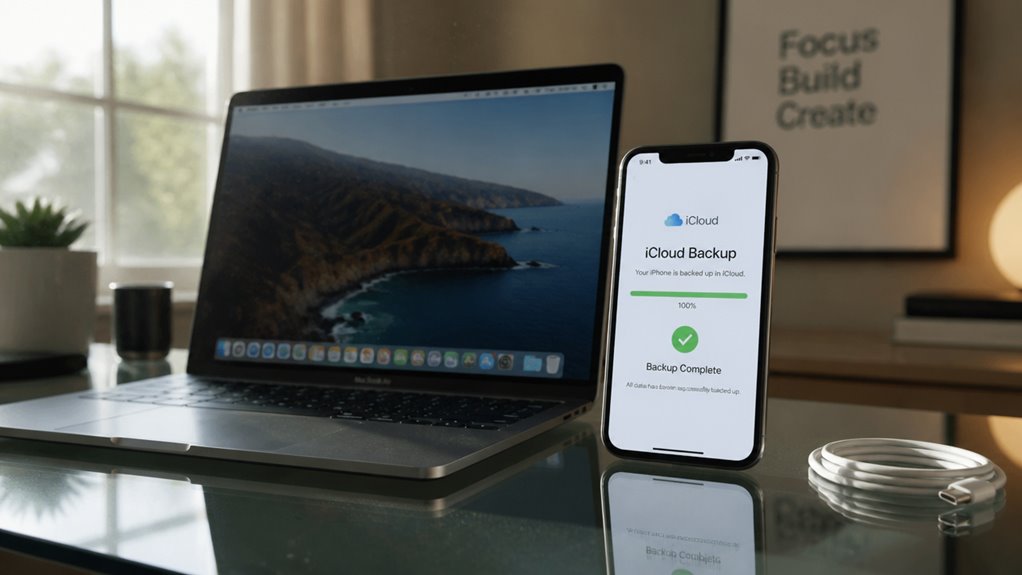
Dlaczego należy zweryfikować aktualność i kompletność kopii zapasowej iCloud przed rozpoczęciem przywracania danych? Przywracanie oparte na nieaktualnych lub niekompletnych danych niesie ryzyko utraty danych i uszkodzeń. Aby potwierdzić ważność kopii zapasowej, przejdź do Ustawienia > [Twoje imię i nazwisko] > iCloud > Zarządzanie pamięcią > Kopie zapasowe. Sprawdź datę i rozmiar kopii zapasowej; aktualna kopia zapasowa minimalizuje lukę danych, a pełny rozmiar wskazuje, że wszystkie wybrane dane aplikacji i ustawienia zostały przechwycone. Ten krok jest kluczowy do weryfikacji integralności przywracania, ponieważ niekompletne kopie zapasowe często pomijają preferencje systemowe lub zaszyfrowane dane. Kontynuuj tylko wtedy, gdy kopia zapasowa ma datę po naprawie i rozmiar odpowiadający typowemu użyciu. Przestrzeganie tego protokołu jest zgodne z najlepszymi praktykami wśród techników i zapewnia płynne doświadczenie przynależności do zaufanej społeczności zajmującej się przywracaniem danych.
Przywróć iPhone’a z iCloud po naprawie (instrukcja krok po kroku)
Jak przeprowadza się przywracanie iPhone’a z iCloud po naprawie? Rozpocznij od ukończenia asystenta konfiguracji iOS na naprawionym urządzeniu. Po dotarciu do ekranu „Apps i dane” wybierz opcję „Przywróć z kopii zapasowej iCloud”. Zaloguj się przy użyciu Apple ID używanego przy tworzeniu kopii zapasowej. Wybierz odpowiednią kopię zapasową z listy, upewniając się, że odpowiada dacie i rozmiarowi potwierdzonym wcześniej. Kroki przywracania przebiegają automatycznie: urządzenie pobiera kopię zapasową przez Wi-Fi, a następnie instaluje aplikacje i ustawienia. Postęp jest widoczny na pasku stanu. Trzymaj iPhone’a podłączonego do zasilania i stabilnej sieci aż do zakończenia. Po przywróceniu zaloguj się ponownie do kont i sprawdź, czy krytyczne dane są obecne. To ustrukturyzowane podejście zapewnia pomyślny zwrot danych po naprawie sprzętu.
3 błędy przy przywracaniu iCloud, których należy unikać po naprawie
Jakie częste błędy utrudniają przywracanie z iCloud po naprawie iPhone’a? Po pierwsze, brak weryfikacji integralności kopii zapasowej iCloud przed rozpoczęciem procesu przywracania. Uszkodzona lub niekompletna kopia zapasowa powoduje nieudane przywracanie, marnując czas. Po drugie, ignorowanie stabilności sieci. Przywracanie z dużej kopii zapasowej iCloud przez niestabilne Wi-Fi lub połączenie komórkowe często przerywa proces, pozostawiając fragmentaryczne dane. Po trzecie, pomijanie sprawdzenia blokady aktywacyjnej. Po naprawie urządzenie może odrzucić kopię zapasową, jeśli Apple ID nie jest prawidłowo powiązane. Zawsze upewnij się, że kopia zapasowa jest aktualna i kompletna, korzystaj z niezawodnej sieci oraz upewnij się, że Apple ID jest w pełni zalogowane przed rozpoczęciem kroków przywracania. Metodyczne unikanie tych pułapek zapewnia bezproblemowe odzyskiwanie danych.
Czy nowy ekran lub bateria przerywają przywracanie z iCloud?
Częstym zmartwieniem po naprawie iPhone’a jest to, czy nowy ekran lub bateria zakłócają proces przywracania z iCloud. Mówiąc precyzyjnie, ani nowy ekran, ani wymiana baterii nie komunikują się z pamięcią urządzenia ani uwierzytelnianiem iCloud. Te elementy są peryferyjne względem płyty głównej i pamięci NAND flash, gdzie przechowywane są dane systemowe. Przywracanie z iCloud działa niezależnie od sprzętu wyświetlacza ani zasilania; opiera się wyłącznie na stabilnym Wi‑Fi, poprawnych danych uwierzytelniających Apple ID oraz działającej płycie głównej. Wymiana baterii lub zamontowanie nowego ekranu nie zmienia plików systemowych ani struktur partycji. W związku z tym możesz działać z pewnością – Twoje przywracanie z iCloud pozostanie nienaruszone. Nie ma żadnej technicznej bariery między tymi naprawami sprzętowymi a ścieżką przywracania danych.
Co zrobić, gdy przywracanie iCloud nie powiedzie się lub utknie
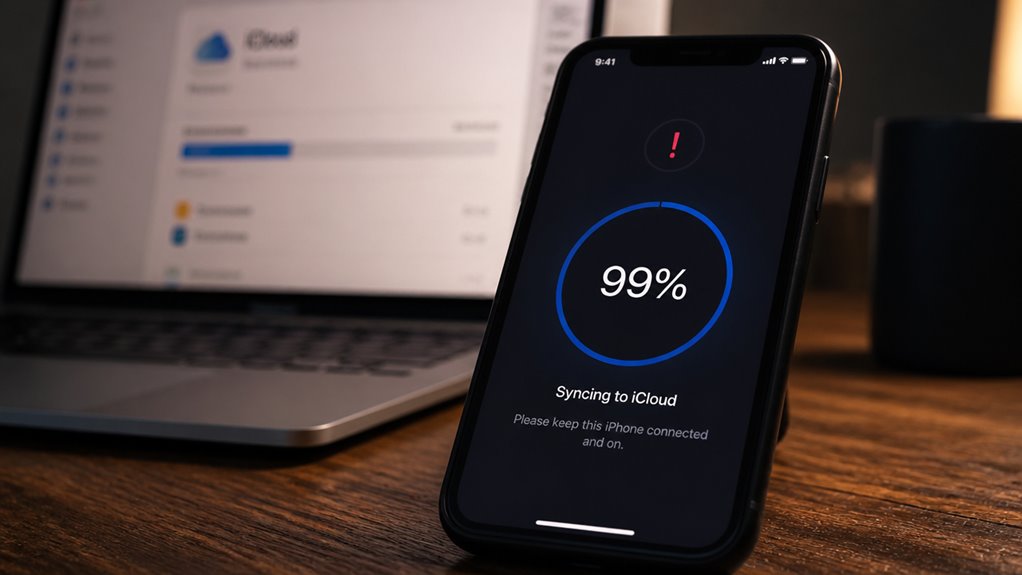
Gdy przywracanie z iCloud zakończy się niepowodzeniem lub utknie, pierwszym krokiem diagnostycznym jest sprawdzenie, czy urządzenie ma stabilne połączenie Wi-Fi oraz czy używane są prawidłowe Apple ID i hasło. Jeśli przywracanie z iCloud pozostaje bez reakcji, użytkownik powinien wymusić restart iPhone’a. W modelach bez przycisku głównego: naciśnij i szybko zwolnij przycisk głośności +, następnie przycisk głośności –, a potem przytrzymaj przycisk boczny, aż pojawi się logo Apple. Należy również upewnić się, że urządzenie działa na najnowszej wersji iOS i ma wystarczającą ilość wolnego miejsca – przywracanie z iCloud wymaga co najmniej tyle wolnego miejsca, ile wynosi rozmiar kopii zapasowej. Jeśli przywracanie nadal utknie, użytkownik powinien anulować proces, rozpocząć od nowa i spróbować ponownie poza godzinami szczytu. W przypadku utrzymujących się niepowodzeń zaleca się kontakt z pomocą techniczną Apple, ponieważ problemy po stronie serwera lub konflikty kont mogą wymagać wspomaganej pomocy.
Często zadawane pytania
Czy mogę przywrócić dane z iCloud bez połączenia z internetem?
Nie, nie można przywrócić z iCloud bez połączenia z internetem. Przywracanie offline jest niemożliwe; zamiast tego należy użyć alternatyw dla iCloud, takich jak lokalne kopie zapasowe lub iTunes. Zapewnij połączenie, aby przywracanie się powiodło.
Jak długo trwa zazwyczaj przywracanie z iCloud?
Czas przywracania iCloud różni się od minut do godzin, w zależności od ilości danych i prędkości połączenia. Priorytetyzacja danych zapewnia, że najpierw przywracane są niezbędne pliki. Użytkownicy powinni spodziewać się procesu, który stawia stabilność ponad szybkość.
Czy przywracanie z iCloud usunie moje nowe zdjęcia?
Przywracanie z kopii zapasowych iCloud nie usuwa nowych zdjęć w iCloud Photos. Jednak przywracanie zastępuje wszystkie bieżące dane zawartością kopii zapasowej; nowe zdjęcia, których nie ma w kopii zapasowej iCloud, zostaną utracone. Użyj iCloud Photos, aby zachować je osobno.
Czy bezpieczne jest korzystanie z publicznej sieci Wi-Fi do przywracania iCloud?
Korzystanie z niebezpiecznego publicznego Wi-Fi podczas przywracania z iCloud stwarza ryzyko dla danych osobowych. Zaleca się korzystanie z zaufanej, prywatnej sieci, aby zagwarantować integralność i bezpieczeństwo danych podczas tego procesu.
Czy mogę przywrócić tylko określone aplikacje i dane z iCloud?
Tak, iCloud umożliwia przywracanie konkretnych aplikacji i selektywne odzyskiwanie danych. Podczas początkowej konfiguracji lub w ustawieniach iCloud użytkownicy mogą selektywnie przywracać dane poszczególnych aplikacji bez konieczności przywracania pełnej kopii zapasowej.