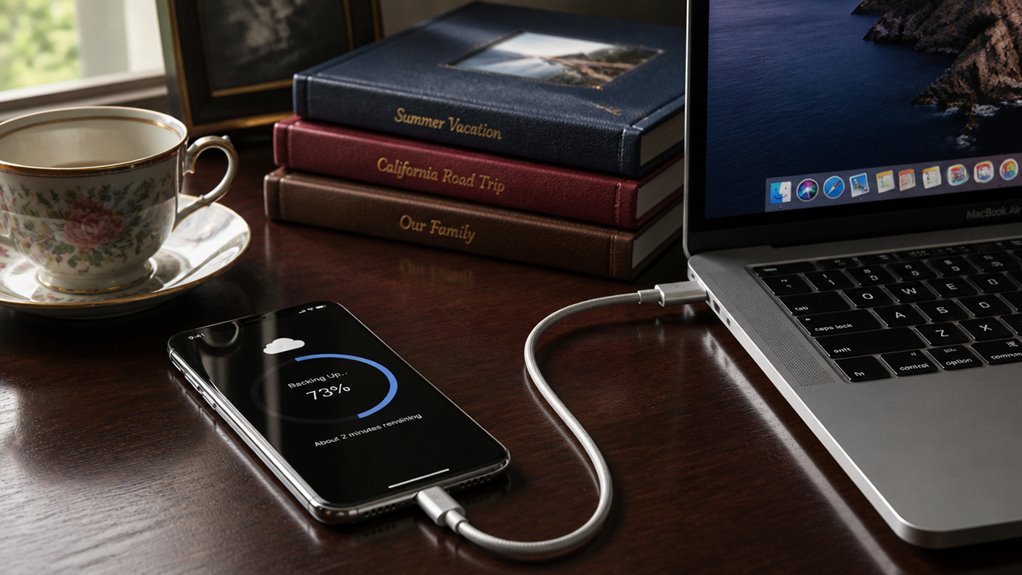
Przed oddaniem iPhone’a do serwisu kompleksowa kopia zapasowa jest niezbędna. Wybór pomiędzy iCloud a lokalną metodą na komputerze determinuje szybkość, wymagania dotyczące przechowywania i kontrolę nad szyfrowaniem. Każde podejście ma odrębne kroki weryfikacji. Niepotwierdzenie integralności kopii zapasowej lub niewylogowanie się z kont może skutkować trwałą utratą danych. Poniższe zestawienie wyjaśnia te kluczowe decyzje.
Wybierz swoją metodę kopii zapasowej: iCloud lub Komputer
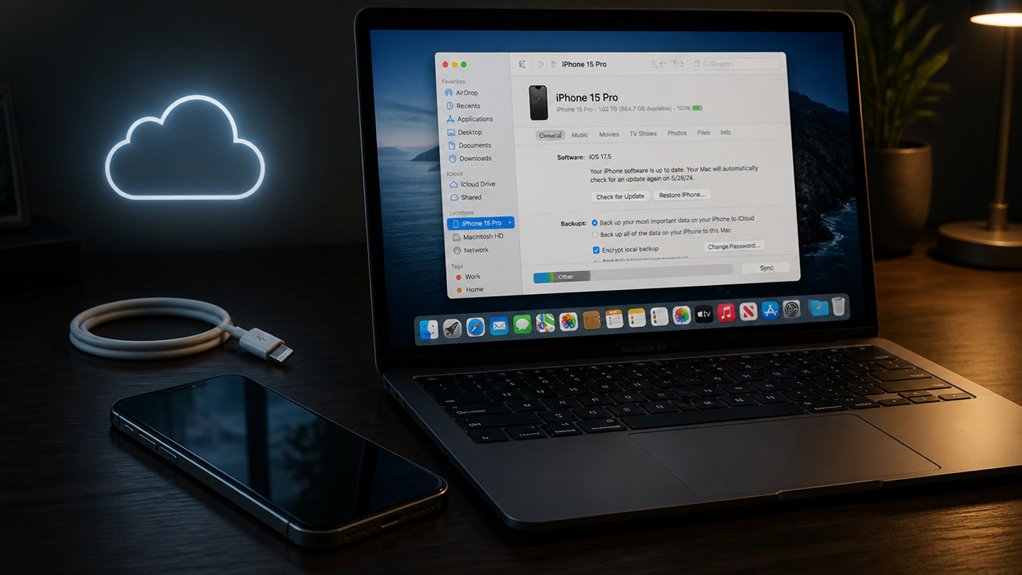
Która metoda, kopia zapasowa w iCloud czy na komputerze, najlepiej odpowiada potrzebom użytkownika, zależy od ilości danych, szybkości internetu i dostępu do zaufanego urządzenia. Kopia zapasowa w iCloud oferuje bezprzewodową wygodę i automatyczne szyfrowanie, ale wymaga wystarczającej przestrzeni w iCloud oraz stabilnego połączenia Wi-Fi. Dla niezawodności kopii zapasowej, kopia zapasowa na komputerze w systemie macOS lub iTunes tworzy lokalne, zaszyfrowane archiwum niezależne od warunków sieciowych. Ta metoda zapewnia całkowitą prywatność danych, ponieważ użytkownik kontroluje nośnik pamięci i klucze szyfrowania. Z kolei szyfrowanie typu end-to-end w iCloud dla większości danych gwarantuje silną prywatność, jednak odzyskiwanie zależy od dostępności serwera. Użytkownicy pragnący maksymalnej kontroli nad integralnością i poufnością swojej kopii zapasowej powinni preferować podejście komputerowe, szczególnie przy oddawaniu urządzenia do serwisu. Ostateczny wybór to balans między łatwością użycia a absolutną niezawodnością kopii zapasowej i prywatnością danych.
Utwórz pełną kopię zapasową za pomocą iCloud
Dla użytkowników wybierających kopię zapasową iCloud, proces rozpoczyna się na urządzeniu w Ustawienia > [nazwa użytkownika] > iCloud > Kopia zapasowa iCloud. Ta metoda tworzenia kopii zapasowej gwarantuje, że kompletna kopia danych urządzenia znajduje się na serwerach Apple. Użytkownik musi być podłączony do Wi-Fi i zasilania. Po dotknięciu „Utwórz kopię teraz” proces przebiega automatycznie. iCloud wymusza szyfrowanie danych dla wszystkich kopii zapasowych podczas przesyłania i przechowywania, chroniąc poufne informacje. Kopia zapasowa obejmuje dane aplikacji, ustawienia urządzenia, wiadomości i zdjęcia. Sprawdź, przechodząc do Ustawienia > [nazwa użytkownika] > iCloud > Kopia zapasowa iCloud > Ostatnia pomyślna kopia zapasowa. Potwierdź znacznik czasu. Ta metoda zapewnia niezawodną, zdalną kopię przed wykonaniem usługi. Użytkownik zawsze ma pewność, że jego dane pozostają w pełni chronione zgodnie ze standardami szyfrowania Apple, co gwarantuje prawdziwą prywatność i bezpieczeństwo.
Wykonaj kopię zapasową iPhone’a na komputerze Mac lub PC
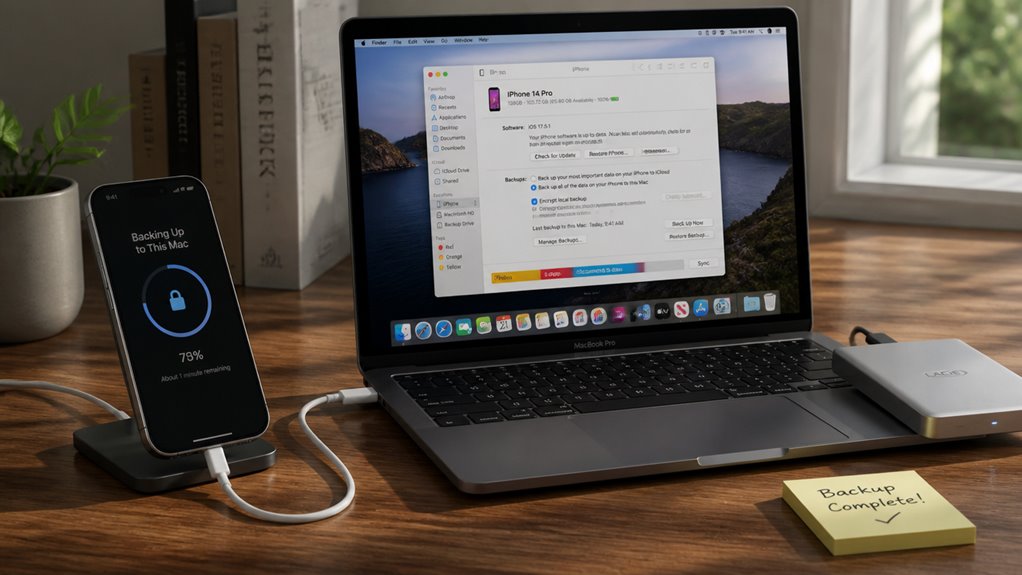
Dlaczego warto preferować lokalną kopię zapasową zamiast iCloud? Dla osób stawiających na bezpieczeństwo danych i solidną strategię tworzenia kopii zapasowych, lokalna kopia na Macu lub PC zapewnia pełną kontrolę nad zaszyfrowanymi kopiami. Korzystając z Findera w systemie macOS Catalina lub nowszym, albo iTunes na starszych systemach i Windowsie, użytkownik może uruchomić zaszyfrowaną kopię zapasową, aby uniemożliwić nieautoryzowany dostęp do haseł i danych zdrowotnych. To podejście oferuje deterministyczne zarządzanie pamięcią, zapewnia dostęp offline i eliminuje zależność od dostępności usług w chmurze. Jest zgodne z strategią backupu opartą na obronie w głąb, ponieważ lokalna kopia pozostaje pod fizyczną i kryptograficzną kontrolą użytkownika, nietknięta przez podatności sieciowe. Dla sumiennego opiekuna swojego cyfrowego życia ta metoda jest fundamentem niezawodnego bezpieczeństwa danych, chroniąc zawartość iPhone’a przed interwencją serwisową.
Potwierdź, że Twoja kopia zapasowa jest kompletna i dostępna
Jak zweryfikować, czy lokalna kopia zapasowa jest zarówno kompletna, jak i dostępna? Wykonaj weryfikację kopii zapasowej, sprawdzając podsumowanie kopii w Finderze lub iTunes. Upewnij się, że znacznik czasu najnowszej kopii zapasowej zgadza się z czasem zakończenia. Następnie przeprowadź test dostępności, próbując przywrócić pojedynczy plik lub dane aplikacji za pomocą narzędzi innych firm, takich jak iMazing, lub po prostu potwierdź, że plik kopii zapasowej istnieje w odpowiednim katalogu (np. ~/Library/Application Support/MobileSync/Backup/). Poniższa tabela przedstawia kluczowe kroki weryfikacji:
| Krok | Czynność | Wskaźnik powodzenia |
|---|---|---|
| 1 | Sprawdź datę kopii zapasowej w Finderze/iTunes | Data i rozmiar zgadzają się z ostatnią operacją |
| 2 | Zlokalizuj folder kopii zapasowej na komputerze | Folder zawiera pliki .mddata i .mdinfo (iOS 12+) |
| 3 | Uruchom polecenie `verify` (Terminal w macOS) | Brak zgłoszonych błędów uszkodzenia |
Kontynuuj dopiero po pomyślnym przejściu zarówno weryfikacji kopii zapasowej, jak i testu dostępności. Zapewnia to, że integralność danych należy do Ciebie.
Przygotuj iPhone’a do serwisu po wykonaniu kopii zapasowej
Jakie kroki należy podjąć, aby przygotować iPhone’a do serwisu po potwierdzeniu wykonania pełnej kopii zapasowej? Po pierwsze, użytkownik musi wylogować się z iCloud oraz App Store, upewniając się, że żadne powiązane konta nie pozostaną. Dla bezpieczeństwa kopii zapasowej wyłącz Funkcję Znajdź mój iPhone i wymaż całą zawartość i ustawienia przez Ustawienia > Ogólne > Przenieś lub zresetuj iPhone’a. Ta czynność usuwa dane osobowe, zachowując integralność systemu. Urządzenie uruchamia się ponownie do czystego ekranu konfiguracji, gotowe do serwisu. Możliwość przywrócenia danych jest zapewniona tylko wtedy, gdy kopia zapasowa została zweryfikowana jako kompletna i przechowywana zewnętrznie. Na koniec wyjmij kartę SIM oraz wszelkie dołączone akcesoria. Te kroki chronią dane użytkownika i ułatwiają bezproblemowy proces naprawy, wzmacniając zaufanie społeczności do bezpiecznego przekazywania urządzeń do serwisu.
Często Zadawane Pytania
Czy Mogę Wykonać Kopię Zapasową Bez Wi-Fi?
Kopia zapasowa może być wykonana przez USB w iTunes lub Finderze, omijając ograniczenia Wi-Fi. Użytkownik łączy iPhone z komputerem, wybiera urządzenie i inicjuje kopię, co gwarantuje bezpieczne przechowywanie danych przed serwisem bez sieci bezprzewodowej.
Jak DłUgo Trwa Tworzenie Kopii Zapasowej Przez iCloud?
Czas tworzenia kopii zapasowych iCloud różni się w zależności od ilości danych i wymagań dotyczących Wi-Fi; kopia zapasowa o pojemności 5 GB przy prędkości 50 Mbps może zająć 15 minut, podczas gdy wolniejsze Wi-Fi znacznie go wydłuża. Użytkownicy powinni odpowiednio planować.
Co JeśLi Na iCloud Brakuje Miejsca Na Kopię?
Jeśli iCloud nie ma wystarczającej ilości miejsca, zastanów się, jak wybrać plan z większą przestrzenią dyskową, zapewniając bezpieczeństwo danych. Płatna aktualizacja utrzymuje integralność kopii zapasowej, zapobiegając utracie danych przed rozpoczęciem korzystania z usługi.
Czy Kopia Przez iTunes Nadpisuje Moje Stare Dane?
Kopia zapasowa przez iTunes tworzy nową kompletną kopię, która zastępuje starą, ale nie modyfikuje danych iPhone. Przed serwisowaniem należy wykonać świeżą kopię, aby zabezpieczyć wszystkie dane, ustawienia i multimedia.
Jak Sprawdzić, Czy Kopia Zapasowa Jest Uszkodzona?
Użytkownik sprawdza integralność kopii zapasowej poprzez przeprowadzenie walidacji przywracania na drugim urządzeniu za pomocą iTunes lub iOS. Jeśli przywracanie zakończy się bez błędów, kopia zapasowa jest nienaruszona. W przeciwnym razie wskazuje to na uszkodzenie.