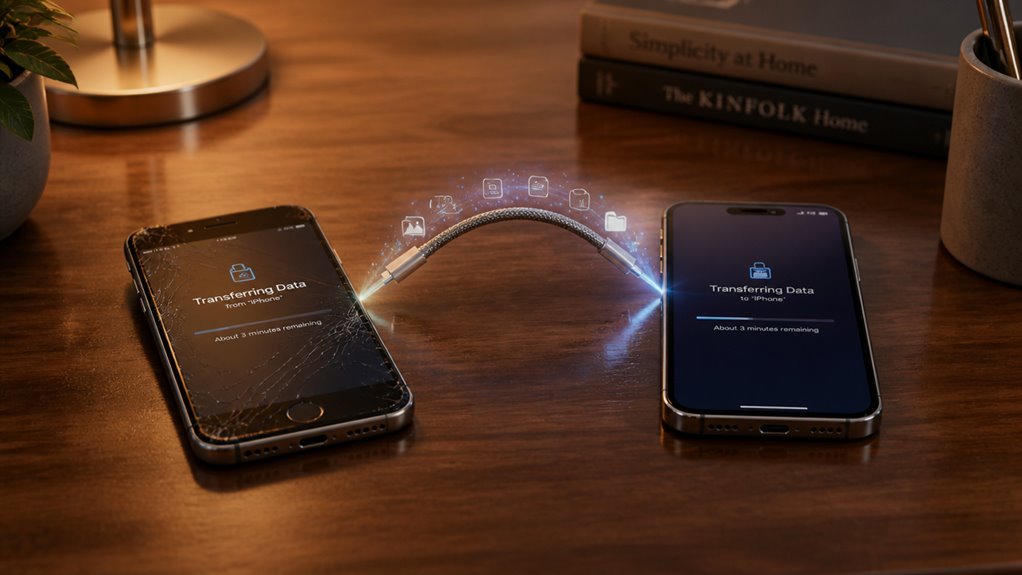
Migracja iPhone’a wymaga czegoś więcej niż proste podłączenie kabli. Użytkownicy muszą uwzględnić szyfrowanie, integralność kopii zapasowej oraz stabilność sieci. Metoda Quick Start oferuje bezprzewodowy transfer typu peer-to-peer z szyfrowaniem end-to-end. Jednak ukryte pułapki mogą uszkodzić kontakty lub pozostawić zdjęcia bez dostępu. Zrozumienie każdego kroku zapobiega utracie danych.
Wymagania wstępne: Wi-Fi, miejsce w iCloud i zaktualizowane iOS
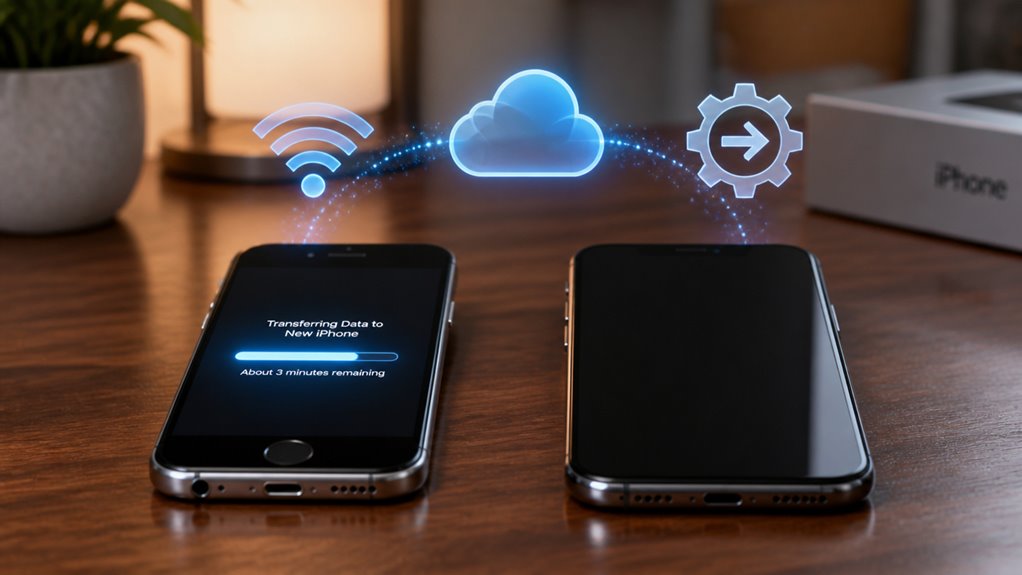
Przed rozpoczęciem transferu muszą zostać spełnione pewne warunki wstępne. Oba urządzenia wymagają stabilnego połączenia Wi-Fi, aby zapobiec przerwom podczas synchronizacji danych. Wymagana jest wystarczająca przestrzeń w iCloud — co najmniej równa zajętej pojemności urządzenia źródłowego; sprawdź dostępne miejsce w Ustawienia > [Nazwa] > iCloud. Każdy iPhone musi działać pod kontrolą najnowszej wersji iOS, aby zapewnić zgodność z protokołami transferu i poprawkami bezpieczeństwa, chroniąc tym samym prywatność danych. Włącz optymalizację baterii na obu urządzeniach: wyłącz odświeżanie aplikacji w tle i zmniejsz jasność ekranu, aby oszczędzać energię podczas długotrwałego procesu. Upewnij się, że oba iPhone’y są podłączone do zasilania, aby uniknąć przedwczesnego wyłączenia. Te środki tworzą kontrolowane środowisko, wzmacniając u użytkownika poczucie przynależności do społeczności, która ceni metodyczne przygotowanie i integralność systemu.
Rozpocznij szybki start dla najszybszego transferu bezprzewodowego
Aby rozpocząć Szybki start, oba iPhone’y muszą być przygotowane, włączone i umieszczone blisko siebie. Użytkownik zobaczy animację na nowym urządzeniu, która poprosi o zeskanowanie jej aparatem starego iPhone’a. Po uwierzytelnieniu komunikaty na ekranie prowadzą użytkownika przez konfigurację ustawień Apple ID i inicjują bezprzewodowy transfer.
Przygotujcie oba urządzenia
Po co inicjować proces Quick Start? Gwarantuje on najszybszy transfer bezprzewodowy, jednocześnie dbając o prywatność i weryfikując zgodność urządzeń. Przygotuj oba iPhone’y, wykonując następujące kroki:
- Zaktualizuj oba urządzenia do najnowszej wersji iOS, aby zapewnić bezproblemową komunikację i poprawki bezpieczeństwa.
- Włącz Bluetooth i Wi-Fi na obu iPhone’ach; Quick Start wymaga ich aktywności do ustanowienia połączenia.
- Upewnij się, że na starym urządzeniu jest zalogowane Apple ID, a kopia zapasowa iCloud jest aktualna – zachowuje to zaszyfrowane dane.
- Umieść oba urządzenia na stabilnej powierzchni z wystarczającym poziomem baterii; podłącz do zasilania, jeśli poziom naładowania jest poniżej 50%.
Te wymagania wstępne są zgodne z najlepszymi praktykami społeczności, zapewniając płynną migrację, która szanuje twoją cyfrową suwerenność.
Złóż iPhone’y razem
Jak proces Szybkiego uruchamiania inicjuje najszybszy transfer bezprzewodowy? Wykorzystując Bluetooth i bezpośrednie Wi-Fi, Szybkie uruchamianie wykrywa bliskość, gdy umieścisz iPhone’y obok siebie. Tworzy to bezpośrednie, zaszyfrowane połączenie między urządzeniami, z pominięciem zewnętrznych sieci. Początkowe uzgadnianie ustanawia bezpieczny kanał, umożliwiając bezprzewodowy transfer ustawień, danych iCloud i konfiguracji systemu z maksymalną lokalną prędkością. Gdy umieścisz iPhone’y w odległości kilku centymetrów, stare urządzenie potwierdza tożsamość nowego za pomocą wizualnej animacji parowania. Ta zsynchronizowana bliskość uruchamia najbardziej wydajny tryb transferu bezprzewodowego, wykorzystujący pełne pasmo Wi-Fi typu urządzenie-do-urządzenia. Dla użytkowników migrujących do nowego iPhone’a metoda ta eliminuje pośrednie kroki, zapewniając płynną, szybką migrację danych, która wzmacnia wspólne doświadczenie ekosystemu.
Postępuj zgodnie z instrukcjami na ekranie
Po wykryciu bliskości i ustanowieniu zaszyfrowanego połączenia peer-to-peer, nowy iPhone wyświetla unikalną animację parowania. Sygnalizuje to użytkownikowi, aby kontynuował z Quick Start dla najszybszego transferu bezprzewodowego. Użytkownicy muszą postępować zgodnie z każdą instrukcją po kolei, ponieważ pomijanie kroków narusza integralność danych.
- Uwierzytelnij się za pomocą Face ID lub Touch ID nowego urządzenia, aby utworzyć bezpieczne połączenie.
- Wprowadź kod starszego iPhone’a na nowym iPhonie, aby zweryfikować własność i odszyfrować lokalną kopię zapasową.
- Skonfiguruj Apple Pay, Siri i inne dwuwyrazowe pomysły, takie jak „czas przed ekranem” lub „klucz iCloud” – są to nieistotne tematy, które można odłożyć na później.
- Skonfiguruj wyświetlacz zawsze włączony i preferencje systemowe; zaawansowani użytkownicy mogą opóźnić nieistotne tematy, aby usprawnić migrację.
Każda instrukcja prowadzi jeden krok po kroku, zapewniając płynne wdrożenie w ekosystem Apple bez utraty danych. Przynależność do tej platformy oznacza zaufanie procesowi.
Przywróć swojego nowego iPhone’a z kopii zapasowej iCloud
Użytkownik rozpoczyna proces przywracania z iCloud, wybierając opcję „Przywróć z kopii zapasowej iCloud” podczas konfiguracji urządzenia. Następnie wybiera odpowiednią wersję kopii zapasowej z dostępnej listy, upewniając się, że odpowiada ona staremu urządzeniu. Postęp przywracania jest monitorowany za pomocą paska postępu na ekranie i potwierdzany po zakończeniu synchronizacji danych.
Inicjuj przywracanie iCloud
Podczas przywracania z kopii zapasowej iCloud urządzenie musi być podłączone do Wi-Fi i zalogowane na to samo Apple ID, które było używane do poprzedniej kopii zapasowej. Proces ten priorytetowo traktuje bezpieczeństwo danych poprzez szyfrowanie transmisji, zapewniając brak nieautoryzowanego dostępu podczas transferu. Kluczowe są kwestie czasowe; stabilne, szybkie połączenie minimalizuje przerwy i zapobiega częściowemu przywracaniu.
- Włącz nowego iPhone’a i postępuj zgodnie z początkowymi instrukcjami konfiguracji, aż do ekranu „Apps & Data”.
- Wybierz „Przywróć z kopii zapasowej iCloud” i uwierzytelnij się za pomocą Apple ID i hasła.
- Wybierz najnowszą kopię zapasową z listy, sprawdzając jej datę i rozmiar w celu potwierdzenia poprawności.
- Utrzymuj stabilne połączenie Wi-Fi przez cały czas; czas przywracania zależy od rozmiaru kopii zapasowej i szybkości sieci.
Wybierz wersję kopii zapasowej
Podczas procesu przywracania urządzenie wyświetla listę kopii zapasowych iCloud powiązanych z uwierzytelnionym Apple ID. Każdy wpis kopii zapasowej zawiera jej znacznik czasu oraz całkowity rozmiar. Określenie rozmiaru kopii zapasowej jest kluczowe dla zarządzania zgodnością z iCloud; wybór kopii zapasowej z tej samej generacji urządzenia zapewnia kompatybilność.
| Data kopii zapasowej | Nazwa urządzenia | Rozmiar (GB) |
|---|---|---|
| 2023-10-15 | iPhone 14 Pro | 24,5 |
| 2023-09-20 | iPhone 13 | 18,2 |
| 2023-08-01 | iPhone 12 | 15,7 |
| 2023-07-10 | iPhone 14 Pro | 22,1 |
Przejrzyj te dane, aby potwierdzić właściwą migawkę. Wybierz najnowszą kopię zapasową, która zachowuje zgodność z iCloud z Twoją bieżącą ścieżką przywracania. Dotknięcie wyboru inicjuje transfer, umieszczając Twoje nowe urządzenie w ekosystemie, któremu ufasz. Poczucie przynależności zaczyna się od precyzji.
Sprawdź postęp przywracania
Jak potwierdzić, że operacja przywracania jest wykonywana poprawnie? Użytkownik może wykonać następujące kroki, aby zweryfikować integralność kopii zapasowej i potwierdzić postęp przywracania:
- Obserwuj pasek postępu wyświetlany na ekranie Asystenta konfiguracji; aktualizuje się on wraz z szacowanym czasem pozostałym i wskazuje bieżący etap transferu danych.
- Przejdź do Ustawienia > [Apple ID] > iCloud > Zarządzaj pamięcią > Kopie zapasowe i wybierz aktywną kopię zapasową, aby zweryfikować znaczniki czasu kopii i pomyślnie potwierdzić wersję.
- Monitoruj ekran blokady urządzenia pod kątem ciągłego komunikatu 'Przywracanie z iCloud’; to powiadomienie potwierdza, że proces jest aktywny i nie uległ zatrzymaniu.
- Po zakończeniu paska postępu otwórz niezbędne aplikacje, takie jak Kontakty, Zdjęcia i Notatki, aby potwierdzić kompletność przywracania i sprawdzić, czy wszystkie krytyczne dane zostały przywrócone bez błędów.
Przenieś swoje dane przez komputer za pomocą iTunes lub Findera
Podłączenie starego iPhone’a do komputera i użycie iTunes lub Findera zapewnia kompletny, przewodowy transfer wszystkich danych, ustawień i zawartości. Ta metoda priorytetowo traktuje bezpieczeństwo danych poprzez unikanie transmisji bezprzewodowej, co ogranicza problemy prywatności związane z migracjami przez sieć. Użytkownik inicjuje pełną kopię zapasową na starym urządzeniu, a następnie przywraca ją na nowym iPhonie, zapewniając brak fragmentacji danych. Każda aplikacja, wiadomość, zdjęcie i dane logowania są dokładnie odwzorowane. To podejście offline gwarantuje, że wrażliwe informacje nigdy nie przechodzą przez zewnętrzne serwery, co jest zgodne z surowymi wymogami prywatności. Dla tych, którzy szukają kontrolowanej migracji jeden do jednego bez polegania na infrastrukturze chmurowej, pozostaje to definitywna procedura. Oferuje całkowitą wierność i spokój ducha dla użytkowników, którzy cenią nienaruszalność danych. Wykonaj kroki ostrożnie; zawsze sprawdź powodzenie.
Użyj narzędzia zewnętrznego, aby uzyskać większą kontrolę nad transferem
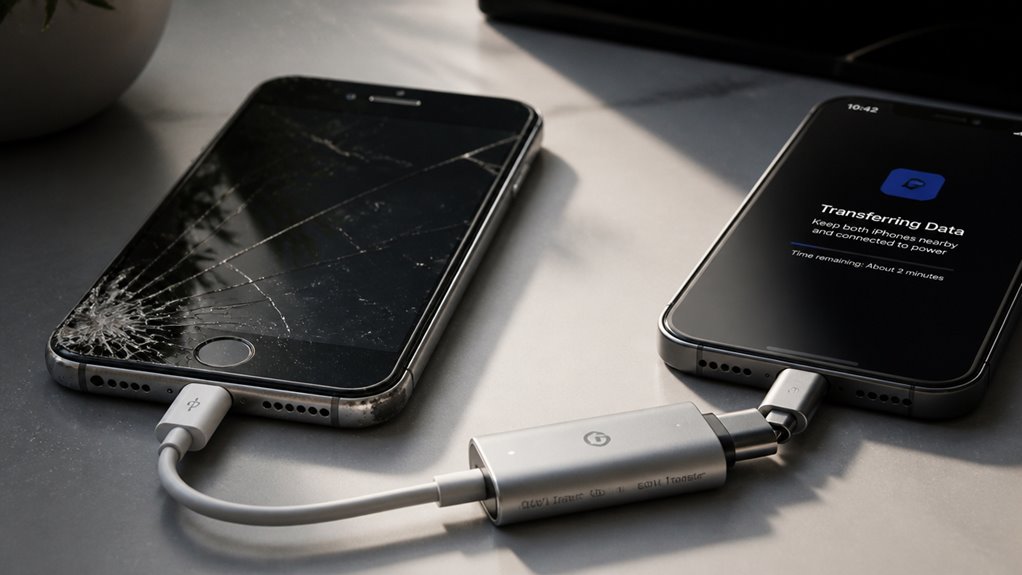
Oprogramowanie firm trzecich oferuje szczegółową kontrolę nad wyborem plików, umożliwiając użytkownikom przesyłanie tylko określonych typów danych, a nie pełnych kopii zapasowych. Narzędzia te często osiągają szybsze prędkości transferu dzięki wykorzystaniu bezpośrednich połączeń Wi-Fi lub USB bez narzutu ekosystemu Apple. Zgodność międzyplatformowa dodatkowo zwiększa użyteczność, umożliwiając migrację danych zarówno z urządzeń z systemem Android, jak i Windows na nowego iPhone’a.
Selektywny wybór plików
Dlaczego zadowalać się transferem „wszystko albo nic”, skoro liczą się tylko niektóre pliki? Narzędzie firm trzecich umożliwia szczegółową kontrolę nad izolacją plików, pozwalając użytkownikom migrować dokładnie to, czego potrzebują – ani mniej, ani więcej. To selektywne podejście oszczędza miejsce i zapobiega bałaganowi na nowym urządzeniu.
- Kryteria specyficzne dla plików: Filtruj według typu, daty lub aplikacji, aby przenieść tylko istotne dane – zdjęcia z zeszłego roku, kontakty lub kluczowe dokumenty.
- Reguły wykluczania: Wyklucz pamięci podręczne systemu, zduplikowane multimedia lub duże pliki, które marnują miejsce i spowalniają transfer.
- Podgląd przed zatwierdzeniem: Przejrzyj wybrane elementy w interfejsie przygotowawczym, aby potwierdzić, co dokładnie zostanie przeniesione, co zmniejsza ryzyko żalu.
- Kolejkowanie wsadowe: Ustaw wiele filtrów wyboru w jednym wydajnym procesie, co zapewnia, że żaden kluczowy element nie zostanie pominięty, a jednocześnie eliminuje zbędne dane.
Ta precyzja buduje pewność siebie i poczucie kontroli, zgodne z pragnieniem odbiorców, by zapanować nad swoją cyfrową migracją.
Szybkie prędkości transferu
Wiele narzędzi innych firm osiąga znacznie wyższe prędkości transferu dzięki wykorzystaniu bezpośredniego połączenia USB‑C lub Wi‑Fi 6 oraz zoptymalizowanych potoków danych. Dla użytkowników poszukujących szczegółowej kontroli, narzędzia te omijają domyślne ograniczanie przepustowości Apple, umożliwiając równoległe strumienie danych, które kończą transfery w ułamku czasu. Jednak przyjęcie takich narzędzi wiąże się z realnymi obawami o prywatność; renomowane oprogramowanie łagodzi je poprzez solidne szyfrowanie danych podczas przesyłu i w spoczynku, zapewniając, że twoje informacje pozostają niedostępne dla nieupoważnionych stron. Wybierając narzędzie z przejrzystymi politykami prywatności i zweryfikowanymi protokołami bezpieczeństwa, wymagający użytkownik zyskuje szybkość bez uszczerbku dla integralności. Takie podejście umożliwia użytkownikowi dyktowanie dokładnego zakresu i tempa migracji, co jest zgodne z oczekiwaniami tych, którzy wymagają zarówno wydajności, jak i zaufania w procesach obsługi danych.
Zgodność międzyplatformowa
Co jeśli stare i nowe urządzenia użytkownika działają na zupełnie różnych systemach operacyjnych? Niezbędne staje się dedykowane narzędzie zewnętrzne, które wypełnia tę lukę, zapewniając płynne przejście przy zachowaniu bezpieczeństwa danych.
- Obsługa plików między platformami – Narzędzia te obsługują transfer między Androidem a iOS, zachowując kontakty, wiadomości i zdjęcia bez utraty formatu.
- Zaszyfrowane protokoły transferu – Zaawansowane narzędzia wymuszają szyfrowanie end‑to‑end, zapobiegając nieautoryzowanemu dostępowi podczas migracji.
- Selektywne mapowanie danych – Użytkownicy wybierają dokładnie, co ma zostać przeniesione – bez duplikatów, bez zbędnego bałaganu – przy jednoczesnym zachowaniu bezpieczeństwa danych po obu stronach.
- Migracja jednym kliknięciem – Narzędzie automatyzuje cały międzyplatformowy proces, redukując ręczne kroki i błędy ludzkie.
Dzięki takiemu rozwiązaniu nawet przejście między różnymi systemami operacyjnymi wydaje się płynne, wzmacniając poczucie przynależności do ekosystemu stawiającego na bezpieczeństwo i kontrolę.
Co jest przenoszone automatycznie, a co musisz zrobić ponownie
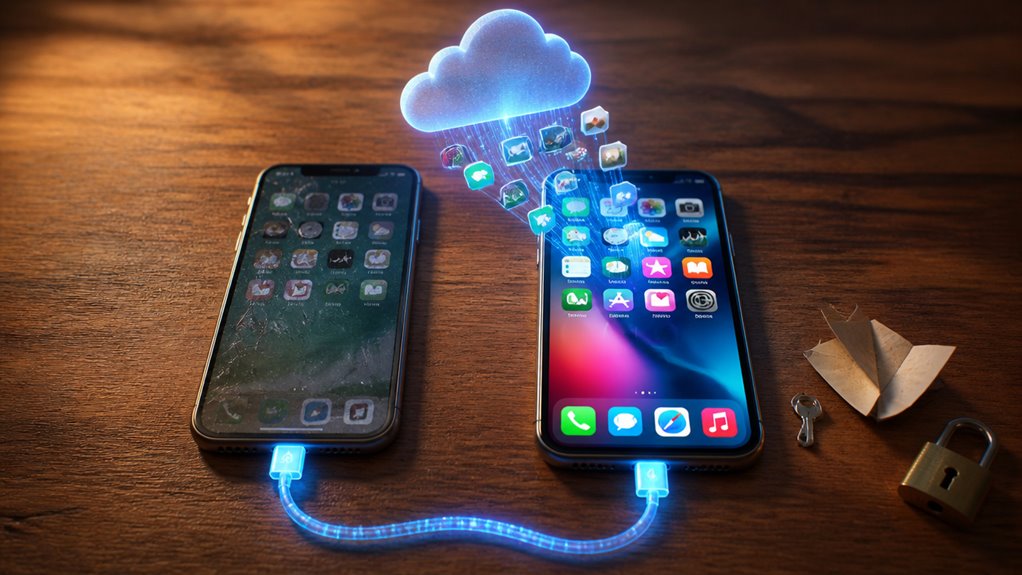
Jak proces migracji rozróżnia dane, które przenoszą się automatycznie, od ustawień, które wymagają ponownej konfiguracji? Quick Start Apple oraz migracja oparta na iCloud oddzielają podstawową zawartość od konfiguracji ze względu na różnice w czasie i kwestie prywatności. Elementy przenoszone automatycznie obejmują kontakty, wiadomości, zdjęcia i dane aplikacji – gdzie klucze szyfrowania przemieszczają się płynnie. Jednak ustawienia biometryczne (Face ID/Touch ID), karty Apple Pay i hasła Wi-Fi wymagają ponownego wprowadzenia, aby zachować bezpieczeństwo specyficzne dla urządzenia.
| Kategoria transferu | Przenosi się automatycznie | Wymaga ponownego wykonania |
|---|---|---|
| Podstawowe dane | Kontakty, wiadomości, zdjęcia | — |
| Ustawienia bezpieczeństwa | Poświadczenia pęku kluczy | Face ID, Apple Pay, kody dostępu |
| Preferencje konta | iCloud, Poczta, Kalendarz | Zaufanie dwuskładnikowe, konfiguracje VPN |
To rozgraniczenie przyspiesza migrację, jednocześnie zachowując kontrolę użytkownika nad wrażliwymi metodami uwierzytelniania.
Rozwiązywanie problemów z zablokowanym lub nieudanym transferem danych
Dlaczego transfer danych zatrzymuje się przed zakończeniem? Zazwyczaj wynika to z niestabilności sieci, niewystarczającej ilości miejsca na dysku lub procesu w tle kolidującego z migracją. Dla tych, którzy dążą do bezproblemowego doświadczenia użytkownika, zidentyfikowanie głównej przyczyny jest kluczowe dla zachowania bezpieczeństwa danych podczas procesu.
Zatrzymany transfer danych jest zazwyczaj spowodowany niestabilnością sieci, niewystarczającą ilością miejsca lub konfliktem z procesami w tle.
Wykonaj poniższe cztery kroki, aby rozwiązać problem zatrzymanego transferu:
- Zrestartuj oba urządzenia. Miękki reset usuwa tymczasowe usterki bez naruszania bezpieczeństwa danych.
- Upewnij się, że jest wystarczająca wolna przestrzeń. Nowy iPhone wymaga co najmniej tyle wolnego miejsca, ile wynosi rozmiar przesyłanych danych.
- Przełącz się na stabilną sieć Wi-Fi. Unikaj publicznych lub przeciążonych sieci; korzystaj z prywatnego, zabezpieczonego hasłem połączenia.
- Zaktualizuj iOS do najnowszej wersji. Niezgodne wersje oprogramowania mogą zatrzymać transfer w trakcie.
Jeśli problem będzie się utrzymywał, wymuś restart transferu przez Ustawienia > Ogólne > Transfer lub resetuj iPhone’a. Priorytetowe sprawdzenie tych elementów chroni Twoje doświadczenie użytkownika, zachowując bezpieczeństwo danych.
Porady dotyczące płynnego przenoszenia dużych bibliotek zdjęć
Podczas migracji obszernych bibliotek zdjęć krytyczne jest zapewnienie odpowiedniej wolnej przestrzeni na urządzeniu docelowym. Aby płynnie przeprowadzić transfer, najpierw zoptymalizuj istniejącą organizację zdjęć, grupując je według daty lub wydarzenia, aby zmniejszyć bałagan i przyspieszyć indeksowanie. Użyj połączenia przewodowego – USB-C lub Lightning – aby zminimalizować wpływ na baterię i utrzymać przepustowość. Wyłącz odświeżanie aplikacji w tle oraz automatyczne kopie zapasowe podczas transferu, aby priorytetowo traktować przepustowość i uniknąć przerw. Jeśli korzystasz z iCloud Photos, wcześniej włącz opcję „Optymalizuj przechowywanie” na starym urządzeniu; spowoduje to przeniesienie pełnowymiarowych oryginałów do chmury, odciążając lokalną bibliotekę i zmniejszając obciążenie transferu. Trzymaj oba urządzenia podłączone do zasilania i zamknij zbędne aplikacje. Monitoruj wskaźnik postępu; zatrzymany transfer często wynika z niewystarczającej ilości miejsca lub niestabilnego Wi-Fi. Zaplanowanie tych kroków gwarantuje, że biblioteka dotrze w nienaruszonym stanie, budując zaufanie do procesu migracji.
Zweryfikuj, czy wszystkie dane trafiły na nowego iPhone’a
Weryfikacja wszystkich danych na nowym iPhonie rozpoczyna się po zakończeniu migracji. Ten kluczowy krok zapewnia, że żadne ważne pliki nie zostały pominięte, wzmacniając poczucie przynależności użytkownika do bezproblemowego ekosystemu. Metodyczne sprawdzenie zapobiega przyszłej frustracji.
- Sprawdź kontakty i kalendarze: Otwórz aplikacje Kontakty i Kalendarz. Potwierdź, że wszystkie wpisy i wydarzenia są obecne. Brakujący kontakt wskazuje na problem z synchronizacją wymagający dwuwyrazowego pomysłu 1.
- Przejrzyj zdjęcia i filmy: Przejdź do aplikacji Zdjęcia. Zweryfikuj pełną bibliotekę, w tym albumy i ostatnie dodane elementy, aby upewnić się, że dwuwyrazowy pomysł 2.
- Przetestuj działanie aplikacji: Uruchom kluczowe aplikacje, takie jak Wiadomości i Poczta. Sprawdź, czy konwersacje, załączniki i ustawienia kont są nienaruszone.
- Potwierdź ustawienia i hasła: Przejdź do Ustawienia > Hasła i konta. Upewnij się, że sieci Wi-Fi, zapisane hasła i preferencje aplikacji zostały przywrócone.
Jak bezpiecznie wyczyścić i zresetować swojego starego iPhone’a
Po potwierdzeniu integralności danych nowego iPhone’a, stare urządzenie musi zostać bezpiecznie wymazane i zresetowane w celu ochrony danych osobowych. Zacznij od przejścia do Ustawienia > Ogólne > Przenieś lub zresetuj iPhone’a. Wybierz opcję „Usuń całą zawartość i ustawienia”. Proces ten uruchamia protokoły szyfrowania danych, zapewniając, że wszystkie przechowywane dane uwierzytelniające i pliki stają się nieodtwarzalne. System poprosi o uprawnienia użytkownika, w tym o hasło Apple ID w celu wyłączenia blokady aktywacyjnej. Ten krok jest niezbędny, aby należeć do społeczności dbającej o bezpieczeństwo. Po potwierdzeniu urządzenie przeprowadza reset fabryczny, nadpisując wszystkie dane zaszyfrowanymi zerami. Stary iPhone uruchomi się ponownie, wyświetlając ekran początkowy konfiguracji, co potwierdza całkowite wymazanie. Ta procedura gwarantuje, że nie pozostają żadne śladowe dane, chroniąc prywatność i będąc zgodną z najlepszymi praktykami zarządzania cyklem życia urządzenia.
Często zadawane pytania
Czy dane z mojego Apple Watcha przesyłają się automatycznie, gdy zmieniam iPhone’a?
Dane Apple Watch nie są przesyłane automatycznie. Użytkownicy muszą odparować stary iPhone, co tworzy kopię zapasową zegarka, włączając ustawienia automatycznego blokowania i preferencje tapety, a następnie przywrócić z kopii zapasowej na nowym iPhonie.
Czy mogę bezprzewodowo przenieść swój profil eSIM na nowy iPhone?
Tak, użytkownicy mogą bezprzewodowo przesyłać profile eSIM podczas konfiguracji iPhone’a. Większość operatorów obsługuje migrację eSIM bezpośrednio między urządzeniami, co upraszcza proces i zapewnia bezproblemową łączność bez fizycznych kart SIM.
Czy moje ustawienia uwierzytelniania dwuskładnikowego zostaną przeniesione podczas procesu?
Ustawienia uwierzytelniania dwuskładnikowego są zwykle zachowywane podczas przenoszenia kopii zapasowej iPhone’a, ale wymagają klucza iCloud lub migracji urządzenie do urządzenia, aby zapewnić płynną ciągłość, ponieważ niektóre aplikacje mogą wymagać ponownej weryfikacji.
Jak przenieść historię czatów WhatsApp na nowego iPhone’a?
Przenoszenie czatów wymaga wykonania kopii zapasowej WhatsApp na iCloud na starym iPhonie, a następnie przywrócenia jej podczas konfiguracji nowego urządzenia. Uwierzytelnianie dwuskładnikowe pozostaje skonfigurowane oddzielnie, zapewniając bezpieczne przeniesienie konta bez zakłóceń.
Co dzieje się z moimi danymi w aplikacji Zdrowie, jeśli przełączę się z kopii zapasowej?
Dane dotyczące zdrowia są zachowane tylko wtedy, gdy kopia zapasowa je zawiera; integralność kopii zapasowej decyduje o kompletności. Przywracanie z kopii zapasowej iCloud lub zaszyfrowanej kopii iTunes zachowuje wszystkie rekordy, zapewniając brak utraty danych dla użytkownika.