Najnowsza aktualizacja iOS może tymczasowo spowolnić iPhone’a. Zadania w tle, takie jak ponowne indeksowanie i kalibracja baterii, powodują obciążenie, szczególnie na starszym sprzęcie. Istnieją praktyczne kroki, aby to złagodzić. Poniższe metody celują w przyczyny źródłowe, a nie tylko w objawy.
Dlaczego Twój iPhone działa wolniej po najnowszej aktualizacji iOS
Dlaczego nowa aktualizacja iOS często sprawia, że iPhone działa wolniej? Wpływ aktualizacji jest dwojaki: zadania w tle, takie jak ponowne indeksowanie Spotlight i kalibracja stanu baterii, tymczasowo obciążają procesor, podczas gdy nowe funkcje wymagają więcej zasobów od starszego sprzętu. To niedopasowanie między optymalizacją aktualizacji a wiekiem urządzenia kształtuje percepcję użytkowników – wielu interpretuje spowolnienie jako planowane postarzanie, ale często jest to faza przejściowa. W ciągu pierwszych 24–48 godzin system konfiguruje się na nowo, a aplikacje aktualizują się w tle. Kluczowa jest cierpliwość: początkowe spowolnienie jest sygnałem pracy w tle, a nie trwałym pogorszeniem wydajności. Zrozumienie tego procesu pomaga użytkownikom poczuć się częścią społeczności doświadczającej tego samego zjawiska, co uspokaja, że urządzenie wkrótce wróci do oczekiwanej wydajności.
Uruchom ponownie swojego wolnego iPhone’a, aby usunąć tymczasowe usterki
Prosty restart często rozwiązuje problemy z wydajnością poprzez usunięcie tymczasowych usterek. W przypadku iPhone’ów z nieodpowiadającymi ekranami pierwszym krokiem jest wymuszony restart – przy użyciu określonych kombinacji przycisków. Jeśli to nie pomoże, twardy reset lub wyczyszczenie pamięci RAM mogą dodatkowo wyeliminować utrzymujące się konflikty oprogramowania.
Kroki wymuszonego restartu
Wykonanie twardego restartu natychmiast resetuje sprzęt urządzenia bez usuwania danych, usuwając tymczasowe usterki, które często powodują spowolnienie po aktualizacji iOS. To bezpośrednie działanie łagodzi skutki aktualizacji poprzez usunięcie uszkodzonych pamięci podręcznych i zablokowanych procesów. Korzyści z restartu obejmują przywróconą responsywność i płynniejszą nawigację, umożliwiając użytkownikom odzyskanie wydajności bez skomplikowanego rozwiązywania problemów. W modelach z Face ID szybko naciśnij i zwolnij przycisk zwiększania głośności, następnie przycisk zmniejszania głośności, a na końcu przytrzymaj przycisk boczny, aż pojawi się logo Apple. W starszych iPhone’ach z przyciskiem Home jednocześnie naciśnij i przytrzymaj przycisk Home oraz górny lub boczny przycisk, aż pojawi się logo. Ta technika jest niezbędna dla każdego, kto szuka niezawodnego, natychmiastowego rozwiązania w społeczności użytkowników iOS.
Metoda hard resetu
Gdy iPhone po aktualizacji ulega spowolnieniu, twardy reset zapewnia natychmiastową poprawę wydajności poprzez zakończenie wszystkich uruchomionych procesów i opróżnienie pamięci ulotnej. Ta metoda różni się od zwykłego restartu, rozwiązując problemy na poziomie oprogramowania bez wpływu na dane osobiste. Edukacja użytkownika zapewnia maksymalną skuteczność: naciśnij i szybko puść przycisk zwiększania głośności, następnie zmniejszania głośności, a następnie przytrzymaj przycisk boczny, aż pojawi się logo Apple. Poniżej znajdują się kluczowe fakty dla Twojej społeczności.
| Aspekt | Szczegół |
|---|---|
| Cel | Usuwa tymczasowe błędy, nie magazyn danych |
| Czas trwania | Poniżej 30 sekund |
| Rezultat | Przywrócenie płynnego działania |
Uwagi dotyczące sprzętu ostrzegają, że wymuszone resetowanie jest bezpieczne dla wszystkich modeli iPhone’a z aktualizacjami iOS. Przynależność oznacza, że każdy może opanować tę technikę – nie potrzeba Geniusza Apple. Wykonaj go natychmiast po spowolnieniu po aktualizacji, aby uzyskać optymalną responsywność.
Wyczyść pamięć podręczną RAM
Dlaczego prosty restart często rozwiązuje spowolnienie po aktualizacji? Odpowiedź leży w zarządzaniu pamięcią podręczną. Gdy iOS się aktualizuje, tymczasowe pliki i procesy w tle mogą gromadzić się w pamięci, powodując spadek wydajności. Ponowne uruchomienie urządzenia zmusza system do wyczyszczenia RAM, usuwając te cyfrowe pajęczyny i zaczynając od czystej karty.
To nie mit; to praktyczne zarządzanie pamięcią podręczną. Dzięki temu zwalniasz zasoby systemowe, które były obciążone przez osierocone dane. Dla tych, którzy chcą, aby ich iPhone znów działał płynnie, ten krok jest niezbędny.
Po restarcie Twoje urządzenie będzie miało niewykorzystaną pamięć RAM dostępną dla aplikacji, co zmniejszy opóźnienia. To szybki, skuteczny reset, który każdy użytkownik może wykonać. Pamiętaj: zarządzanie pamięcią podręczną to nie tylko konserwacja – to odzyskiwanie szybkości telefonu. Ten prosty nawyk zapewnia, że jesteś częścią świadomej społeczności, która wie, jak optymalizować swoje urządzenia.
Zatrzymaj odświeżanie aplikacji w tle, aby przyspieszyć działanie iPhone’a
Wyłączenie Odświeżania aplikacji w tle to bezpośredni sposób na odzyskanie zasobów systemowych i przyspieszenie działającego wolno iPhone’a. Użytkownicy mogą całkowicie wyłączyć tę funkcję lub selektywnie ją dezaktywować dla nieistotnych aplikacji w Ustawienia > Ogólne. Zapobiega to pobieraniu nowych danych przez aplikacje w tle, co zmniejsza obciążenie procesora i wydłuża żywotność baterii.
Wyłącz odświeżanie w tle
Spowolnienie urządzenia po aktualizacji często wynika z odnawiania treści przez aplikacje w tle. Wyłączenie odświeżania w tle zatrzymuje te ukryte aktualizacje aplikacji, natychmiast uwalniając zasoby systemowe i przywracając responsywność. Przechodząc do Ustawienia > Ogólne > Odświeżanie aplikacji w tle i wyłączając główny przełącznik, każdy użytkownik iPhone’a odzyskuje moc obliczeniową i żywotność baterii. Ten praktyczny krok eliminuje ciągłą, niewidoczną pracę, która spowalnia wydajność po aktualizacji iOS. Dla tych, którzy cenią płynne działanie i poczucie przynależności do społeczności świadomych użytkowników, ta jedna zmiana okazuje się kluczowa. Pozwala urządzeniu priorytetyzować aktywne zadania – nie ciche cykle odświeżania w tle. Nie potrzeba już dalszych domysłów; całkowicie wyłączone odświeżanie w tle przywraca szybkość bez poświęcania podstawowej funkcjonalności.
Wybierz tylko aplikacje
Choć całkowite wyłączenie odświeżania w tle jest skuteczne, bardziej precyzyjne podejście daje te same korzyści w zakresie wydajności bez wpływu na niezbędne funkcje aplikacji. Wybierając wyłączenie tylko dla nieistotnych aplikacji, użytkownicy odzyskują zasoby systemowe w sposób celowy. Przejdź do Ustawienia > Ogólne > Odświeżanie aplikacji w tle, następnie włącz tę funkcję dla wybranych aplikacji – konkretnie tylko takich, jak komunikatory czy poczta, które wymagają aktualizacji w czasie rzeczywistym. Dla feedów społecznościowych, gier lub agregatorów wiadomości wyłącz odświeżanie całkowicie. To zdyscyplinowane dobieranie zapewnia szybsze działanie iPhone’a bez utraty podstawowej łączności. Efekt: płynniejsze doświadczenie, które szanuje zarówno priorytety wydajnościowe, jak i potrzeby komunikacyjne, pozwalając wymagającym użytkownikom należeć do grona obeznanych, którzy optymalizują w sposób przemyślany.
Zwolnij miejsce w pamięci, aby naprawić wolny iPhone po aktualizacji
| Poziom pamięci | Wpływ na wydajność | Zalecane działanie |
|---|---|---|
| Poniżej 1 GB | Poważne opóźnienia, awarie aplikacji | Pilne czyszczenie |
| 1–3 GB | Sporadyczne spowolnienia | Usuń nieużywane aplikacje |
| 3–5 GB | Umiarkowana wydajność | Zrzuć zdjęcia, filmy |
| Ponad 5 GB | Płynne działanie | Utrzymuj poprzez okresowy przegląd |
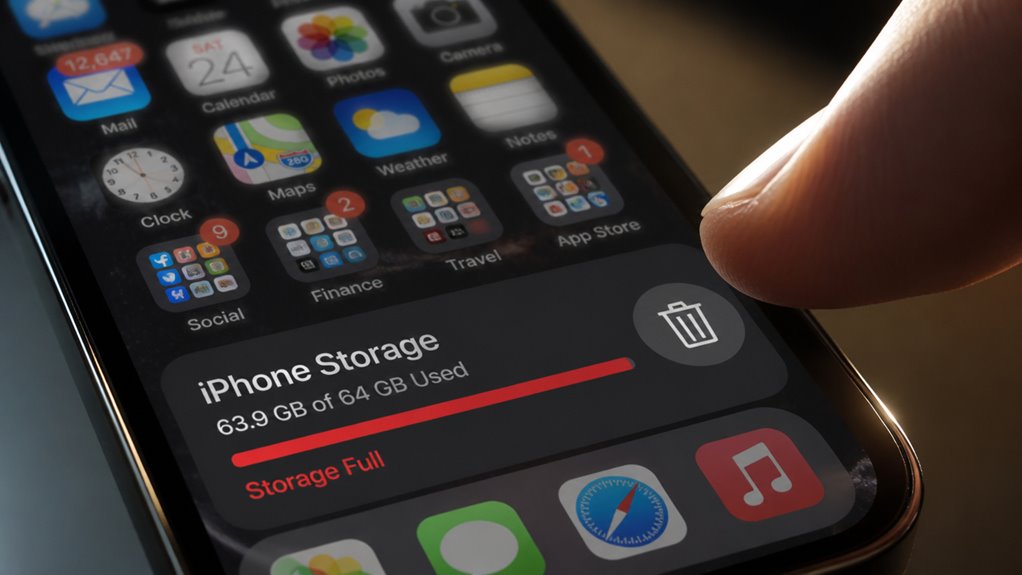
Aby przywrócić szybkość, natychmiast usuń duże pliki multimedialne, odciąż rzadko używane aplikacje i wyczyść dane w cache poprzez Ustawienia > Ogólne > Pamięć iPhone’a. Przynależenie do społeczności przygotowanych użytkowników oznacza proaktywne zarządzanie pojemnością, a nie reaktywne.
Wyłącz efekty wizualne i zmniejsz ruch dla płynniejszej wydajności
Zmniejszenie efektów wizualnych może znacząco odciążyć starsze iPhone’y. Włączenie Ograniczenia ruchu w ustawieniach dostępności ogranicza efekty paralaksy i powiększania, natomiast wyłączenie efektów przezroczystości w opcjach Wyświetlacz i rozmiar tekstu minimalizuje rozmywanie tła. Aby zapewnić dodatkową płynność, użytkownicy powinni również ograniczyć szybkość animacji, włączając opcję wolniejszych animacji systemowych.
Ustawienia zmniejszania ruchu
Jak użytkownicy mogą przywrócić płynniejsze działanie po spowalniającej aktualizacji iOS? Jedną z wysoce skutecznych metod jest dostosowanie ustawień Reduce Motion. Znajdują się one w Ułatwieniach dostępu w Ustawieniach. Funkcja ta minimalizuje efekt paralaksy tapet, animacje otwierania aplikacji oraz przejścia ekranów. Aktywując Reduce Motion, użytkownicy z wysoką wrażliwością na ruch odczuwają natychmiastową ulgę od przeciążenia wizualnego, podczas gdy GPU urządzenia obsługuje mniej zadań renderowania. Przekłada się to na szybszą nawigację i mniejsze opóźnienia. Dla osób poszukujących bardziej responsywnego iPhone’a po wymagającej aktualizacji, włączenie tego ustawienia jest praktycznym, natychmiastowym krokiem. Przywraca ono płynność bez poświęcania funkcjonalności, sprawiając, że codzienne interakcje stają się płynne. Przynależność do społeczności użytkowników wymagających najwyższej wydajności oznacza dokonywanie takich celowych dostosowań.
Wyłącz efekty przezroczystości
Dlaczego iPhone wciąż działa ospale po włączeniu opcji Zmniejsz ruch? Winowajcą są często efekty przezroczystości w tle, które wymagają dodatkowych zasobów GPU. Aby uzyskać płynniejszą wydajność, wyłącz przezroczystość i zoptymalizuj kontrast bezpośrednio w ustawieniach dostępności. Pozwoli to usunąć półprzezroczyste warstwy, dzięki czemu interfejs odświeży się szybciej, bez opóźnień wizualnych.
- Przejdź do Ustawienia > Dostępność > Wyświetlacz i rozmiar tekstu, a następnie włącz opcję Zmniejsz przezroczystość. Wyeliminuje to rozmyte tła i półprzezroczyste menu.
- Włącz opcję Zwiększ kontrast w tym samym menu, aby wyostrzyć tekst i krawędzie przycisków, co dodatkowo zmniejszy obciążenie renderowania.
- Włącz Tryb ciemny w opcjach Wyświetlacz i jasność, który minimalizuje podświetlenie pikseli i uzupełnia redukcję obciążenia graficznego.
Wprowadzenie tych zmian dostosuje urządzenie do społeczności skupionej na wydajności, zapewniając, że iOS będzie działał responsywnie bez poświęcania podstawowej użyteczności.
Ogranicz prędkość animacji
Gdy animacje takie jak przejścia między aplikacjami, ruchome tapety i efekty powiększenia spowalniają czas reakcji, wyłączenie ich bezpośrednio w ustawieniach dostępności odzyskuje moc obliczeniową dla szybszej interakcji. Aby ograniczyć animacje, przejdź do Ustawienia > Dostępność > Ruch i włącz opcję Ogranicz ruch. Natychmiast zmienia to postrzeganie szybkości, sprawiając, że dotknięcia wydają się bardziej natychmiastowe. Dla tych, którzy szukają przynależności wśród użytkowników zorientowanych na wydajność, to dostosowanie jest niezbędne.
| Ustawienie | Wpływ na szybkość | Doświadczenie użytkownika |
|---|---|---|
| Włączone ograniczenie ruchu | Eliminuje animacje powiększania i przesuwania | Szybsze uruchamianie aplikacji, mniej opóźnień wizualnych |
| Preferuj przejścia z płynnym zanikaniem | Zastępuje przesuwanie zanikaniem | Płynniejsza, mniej gwałtowna nawigacja |
| Wyłączone automatyczne odtwarzanie efektów wiadomości | Zatrzymuje efekty bąbelków i pełnoekranowe | Mniejsze obciążenie procesora |
| Wyłączone automatyczne odtwarzanie podglądów wideo | Zatrzymuje automatyczne odtwarzanie w App Store | Oszczędza cykle GPU |
Wyczyść pamięć podręczną Safari i dane witryn, aby zwiększyć szybkość
Gdzie Safari przechowuje pamięć podręczną i dane stron internetowych, które stopniowo pogarszają wydajność iPhone’a po aktualizacji systemu iOS? Przeglądarka gromadzi te tymczasowe pliki w zarządzanym przez system folderze pamięci podręcznej, który rozrasta się z każdą odwiedzoną stroną, zajmując miejsce i spowalniając czas reakcji. Aby odzyskać szybkość, użytkownicy muszą podjąć zdecydowane działania i regularnie czyścić pamięć podręczną oraz dane stron.
- Przejdź do Ustawienia > Safari > Wyczyść historię i dane witryn – usunie to główną pamięć podręczną, pliki cookie i historię przeglądania w jednym kroku, natychmiastowo uwalniając zasoby.
- Aby uzyskać szczegółową kontrolę, przejdź do Zaawansowane > Dane witryn – tutaj możesz usunąć dane z konkretnych witryn, zachowując loginy do ważnych usług, jednocześnie usuwając pliki obciążające wydajność.
- Ustaw cykliczne przypomnienie – cotygodniowe czyszczenie zapobiega ponownemu narastaniu pamięci podręcznej i spowalnianiu urządzenia, zapewniając trwałą szybkość po aktualizacji systemu iOS.
Wyłącz usługi lokalizacji dla aplikacji, których nie używasz
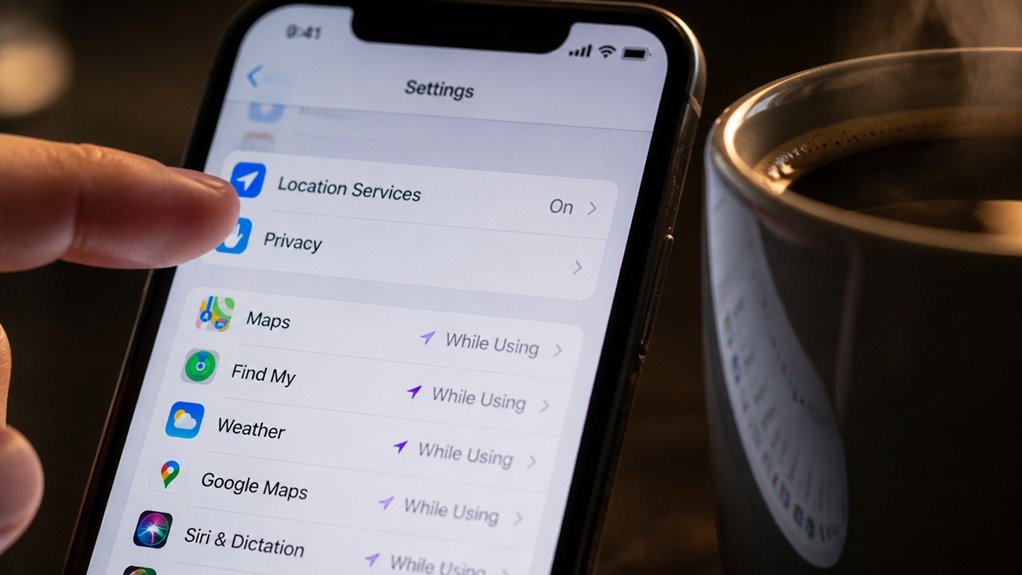
Po wyczyszczeniu pamięci podręcznej Safari, aby zwolnić miejsce i przyspieszyć przeglądanie, kolejnym krokiem jest zmniejszenie aktywności w tle poprzez zarządzanie usługami lokalizacyjnymi. Wiele aplikacji stale żąda dostępu do Twojej lokalizacji, co obciąża baterię i spowalnia działanie. Aby zoptymalizować pracę, wyłącz lokalizację dla nieużywanych aplikacji. Przejdź do Ustawienia > Prywatność > Usługi lokalizacyjne. Przejrzyj każdą aplikację: ustaw na „Nigdy” dla tych, których rzadko potrzebujesz. Typowymi winowajcami są media społecznościowe, gry i aplikacje zakupowe. Odbierając niepotrzebne uprawnienia, zapobiegasz ciągłym zapytaniom GPS i przetwarzaniu w tle. To natychmiast zmniejsza obciążenie systemu, pomagając iPhone’owi działać płynniej po aktualizacji iOS. Należysz do społeczności świadomych użytkowników, którzy przejmują kontrolę – nie tylko akceptują spowolnienia. Pamiętaj: tylko niezbędne aplikacje, takie jak mapy czy pogoda, powinny korzystać z lokalizacji. Dla pozostałych wyłącz lokalizację, aby odzyskać szybkość i czas pracy baterii.
Sprawdź stan baterii swojego wolnego iPhone’a: wymień, jeśli potrzeba
Przejdź do Ustawienia > Bateria > Stan baterii i ładowanie; maksymalna pojemność poniżej 80% oznacza znaczną degradację.
Ostrzeżenie o „Zarządzaniu wydajnością” potwierdza aktywne ograniczanie wydajności z powodu niewystarczającego zasilania.
Jeśli bateria jest zdegradowana, umów się na wymianę w Apple Store lub u autoryzowanego usługodawcy, aby odblokować niewykorzystaną wydajność.
Dołączając do tych, którzy stawiają na responsywność, działaj zdecydowanie. Nie akceptuj spowolnienia jako stanu trwałego – zajmij się przyczyną.
Kopia zapasowa i przywracanie Twojego iPhone’a, gdy nic innego nie działa
Jeśli wymiana baterii nie rozwiąże problemu spowolnienia, kolejnym logicznym krokiem jest pełna kopia zapasowa i przywrócenie. Ten proces czyści uszkodzone pliki systemowe i fragmentację danych, które gromadzą się podczas aktualizacji. Solidna strategia tworzenia kopii zapasowych — przy użyciu iCloud lub zaszyfrowanej kopii w Finderze — zapewnia, że żadne dane osobowe nie zostaną utracone. Po utworzeniu pełnej kopii zapasowej wykonaj przywrócenie urządzenia za pomocą komputera. Całkowicie wymaż iPhone’a, a następnie przywróć dane z kopii zapasowej. To odtwarza czystą podstawę, często eliminując uporczywe opóźnienia, które opierają się lżejszym poprawkom. Użytkownicy, którzy stosują tę metodę, zyskują pewność, że wydajność ich urządzenia jest w pełni zoptymalizowana, dołączając do społeczności, która ceni sobie skrupulatną dbałość o swój sprzęt. Efektem jest iPhone, który znów działa responsywnie.
Utrzymuj szybkość iPhone’a, mądrze zarządzając przyszłymi aktualizacjami
Jak użytkownicy mogą utrzymać nowo nabytą prędkość swojego iPhone’a po przywróceniu? Odpowiedź leży w strategicznym zarządzaniu przyszłymi aktualizacjami iOS. Aby zachować wydajność, przyjmij te zdyscyplinowane praktyki:
Strategiczne zarządzanie przyszłymi aktualizacjami iOS zachowuje nowo nabytą prędkość po przywróceniu.
- Opóźnij główne aktualizacje o dwa tygodnie – Pozwól wczesnym użytkownikom testować spowolnienia; zastosuj dopiero po potwierdzonych raportach o stabilności.
- Używaj kreatywnych nazw dla archiwów kopii zapasowych – Oznacz każdą kopię zapasową wersją iOS i datą (np. „iOS 17.5.1_Szybki_Maj25”), aby w razie potrzeby precyzyjnie wrócić do poprzedniej wersji.
- Włącz targetowanie odbiorców dla profili beta – Usuń profile deweloperskie/beta, aby uniknąć przedwczesnych, nieoptymalizowanych wydań.
To należy do społeczności, która ceni trwałą szybkość ponad ulotne nowe funkcje. Opanowując czas aktualizacji i śledzenie wersji, utrzymasz swojego iPhone’a szybkim i niezawodnym przez każdy cykl.
Często zadawane pytania
Czy Mogę Przywrócić Starszą Wersję iOS Po Aktualizacji?
Tak, użytkownicy mogą przywrócić starszą wersję iOS, ale tylko przez ograniczone okno czasowe. Przywracanie wersji wymaga szybkiego działania, zanim Apple przestanie podpisywać starszy kod. Kompatybilność sprzętu musi być zachowana dla stabilności systemu.
Jak długo trwa proces indeksowania po aktualizacji?
Proces trwa zazwyczaj 24-48 godzin. Niezależne testy potwierdzają wpływ tego okresu na użytkownika, podczas którego zadania w tle przystosowują się do optymalnej wydajności – praktyczna faza, którą wszyscy przechodzą dla płynniejszego działania w przyszłości.
Czy Przywrócenie Kopii Zapasowej Przenosi Również Problemy Z WydajnośCią?
Tak, przywrócenie kopii zapasowej może przenieść problemy z wydajnością, jeśli zawiera uszkodzone dane lub stare ustawienia. Czysta instalacja często eliminuje te opóźnienia, zapewniając płynniejsze działanie.
Czy WyłąCenie Wszystkich UsłUg Lokalizacyjnych Jest Bezpieczne?
Wyłączenie wszystkich usług lokalizacyjnych jest bezpieczną praktyką, która zwiększa prywatność danych i unika niebezpiecznych praktyk, takich jak ciągłe śledzenie. Ogranicza jednak funkcjonalność aplikacji, takich jak mapy i alerty alarmowe. Użytkownicy powinni rozważyć te kompromisy.
Czy CałKowity Reset Fabryczny Usunie Spowolnienie Na StałE?
Reset fabryczny może tymczasowo usunąć spowolnienie iPhone, ale nie gwarantuje stałego rozwiązania, jeśli przyczyna leży w nowszym iOS. Praktycznym krokiem jest monitorowanie wydajności po przywróceniu danych.