iPhone zamrożony na logo Apple po aktualizacji iOS może wydawać się ślepym zaułkiem. Zanim wpadniesz w panikę, proste wymuszone ponowne uruchomienie może rozwiązać pętlę bez utraty danych. Jeśli to nie zadziała, tryb odzyskiwania lub przywracanie DFU oferuje głębsze rozwiązania. Zrozumienie tych opcji może uratować urządzenie.
Wymuś restart iPhone’a (Najszybsze rozwiązanie problemu zawieszenia na logo Apple)
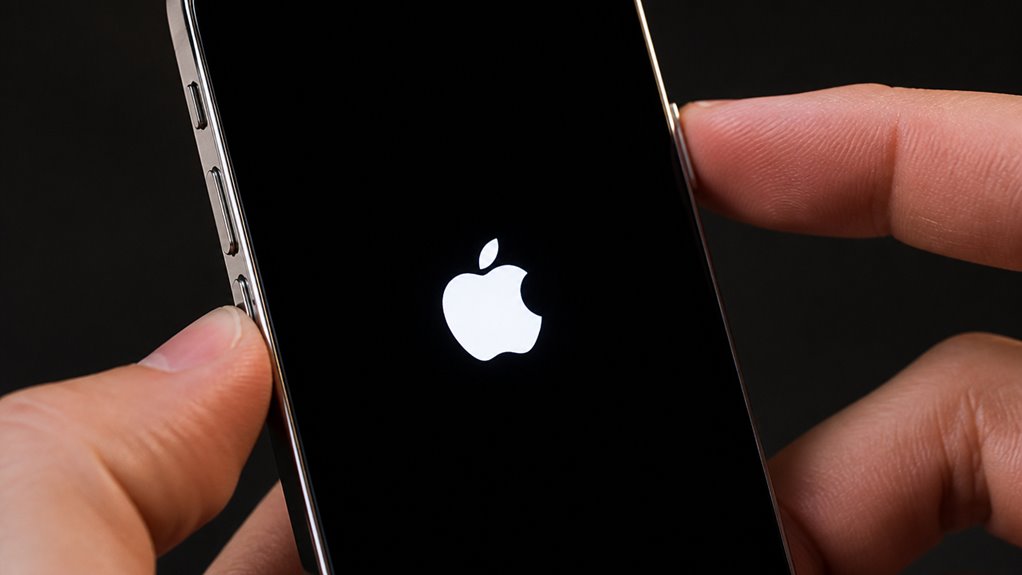
Wymuszony restart jest często najprostszym rozwiązaniem, gdy iPhone pozostaje zawieszony na logo Apple po aktualizacji iOS. Ta procedura usuwa tymczasowe usterki systemowe bez usuwania danych. Użytkownik musi szybko nacisnąć i zwolnić przycisk zwiększania głośności, następnie przycisk zmniejszania głośności, a następnie przytrzymać przycisk boczny, aż ekran ściemnieje i logo Apple pojawi się ponownie. Dwuwyrazowe określenie „logo Apple” często pojawia się na forach dyskusyjnych, podkreślając, jak powszechny jest ten problem. Po zakończeniu restartu urządzenie zwykle uruchamia się normalnie. Ta metoda dotyczy iPhone’a 8 i nowszych modeli. Zaleca się ją jako pierwszy krok rozwiązywania problemów przed próbą bardziej złożonych rozwiązań.
Wejdź w tryb odzyskiwania, aby naprawić iPhone’a zawieszonego na logo Apple
Gdy wymuszony restart nie uwalnia iPhone’a z loga Apple, tryb odzyskiwania oferuje bardziej systematyczne rozwiązanie. Ta metoda rozwiązywania problemów z Apple instaluje świeżą wersję systemu iOS, zachowując przy tym dane użytkownika. Proces wymaga komputera i kabla.
- Podłącz iPhone’a do komputera i otwórz Finder (macOS Catalina lub nowszy) albo iTunes (starszy macOS lub Windows).
- Szybko naciśnij i zwolnij przycisk zwiększania głośności, a następnie przycisk zmniejszania głośności. Naciśnij i przytrzymaj przycisk boczny, aż pojawi się ekran trybu odzyskiwania.
- Po wyświetleniu monitu kliknij „Aktualizuj”, aby rozpocząć odzyskiwanie urządzenia bez usuwania osobistych plików.
- Poczekaj na zakończenie pobierania i instalacji. iPhone uruchomi się ponownie i powinien wyjść z pętli loga Apple.
Ta metoda zapewnia niezawodną ścieżkę do normalnego działania, gdy prostsze kroki zawiodą.
Wykonaj kopię zapasową zablokowanego iPhone’a przed przywróceniem
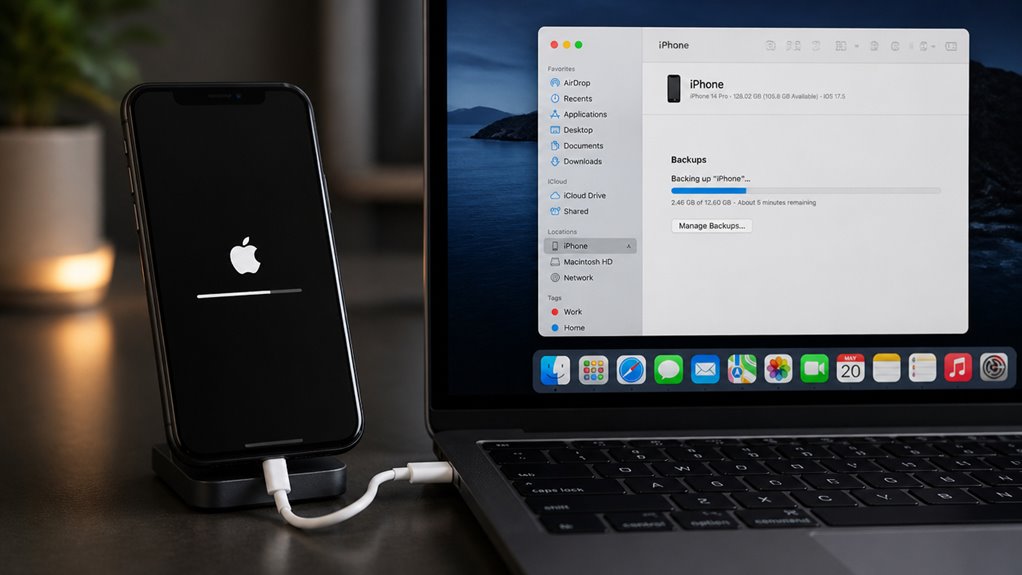
Jak użytkownik może wykonać kopię zapasową iPhone’a, który utknął na logo Apple, przed jego przywróceniem? Choć standardowa kopia zapasowa jest niemożliwa bez normalnego uruchomienia, istnieją alternatywne metody. Urządzenie można wymusić na tryb odzyskiwania, a następnie podłączyć do komputera. Korzystając z Findera (macOS Catalina lub nowszy) lub iTunes (Windows lub starszy macOS), użytkownik może spróbować uzyskać dostęp do danych urządzenia. Jednak tryb odzyskiwania zazwyczaj oferuje tylko opcje przywracania, a nie bezpośrednią kopię zapasową. Aby wykonać prawdziwą kopię danych, dostępne są narzędzia innych firm – lecz wykraczają one poza standardowe procedury. Poniższa tabela podsumowuje typowe podejścia:
| Metoda | Rezultat |
|---|---|
| Tryb odzyskiwania + iTunes/Finder | Tylko przywróć lub aktualizuj; kopia zapasowa niedostępna w tym stanie |
| Tryb DFU + iTunes/Finder | To samo ograniczenie; brak funkcji kopii zapasowej |
| Narzędzie do naprawy iOS innej firmy | Może umożliwić kopię zapasową plików przed przywróceniem |
| Kopia zapasowa iCloud przed aktualizacją | Niemożliwe, jeśli urządzenie już utknęło |
Przed aktualizacją upewnij się, że istnieje kopia zapasowa w iCloud lub na komputerze. Jeśli nie, postępuj ostrożnie z opcjami przywracania, akceptując potencjalną utratę danych.
Użyj ReiBoot lub Fixppo, aby wyjść z pętli rozruchowej z logo Apple
Użytkownicy, którzy nie mogą przywrócić zablokowanego iPhone’a za pomocą trybu odzyskiwania lub DFU, mogą sięgnąć po narzędzia innych firm do naprawy systemu iOS, takie jak ReiBoot lub Fixppo, aby wyjść z pętli bootowania z logo Apple bez utraty danych. Narzędzia te oferują usprawnione, profesjonalne rozwiązanie dla osób poszukujących przynależności do społeczności ceniącej autonomię urządzenia.
- Pobierz i zainstaluj ReiBoot lub Fixppo na komputerze, a następnie podłącz zablokowany iPhone przez USB.
- Wybierz tryb naprawy standardowej, aby naprawić pętlę bootowania bez wymazywania danych, zachowując osobiste pliki i ustawienia.
- Postępuj zgodnie z instrukcjami na ekranie, aby pobrać odpowiedni pakiet oprogramowania sprzętowego, zapewniając żywotność baterii poprzez unikanie powtarzających się nieudanych restartów.
- Rozpocznij naprawę; narzędzie wyjdzie z pętli logo Apple, choć użytkownicy powinni rozważyć etykę jailbreaku, jeśli urządzenie było wcześniej modyfikowane.
Ta metoda zapewnia niezawodną ścieżkę odzyskiwania przy jednoczesnym zachowaniu integralności danych.
Przywróć swojego iPhone’a za pomocą iTunes lub Findera (całkowite czyszczenie)
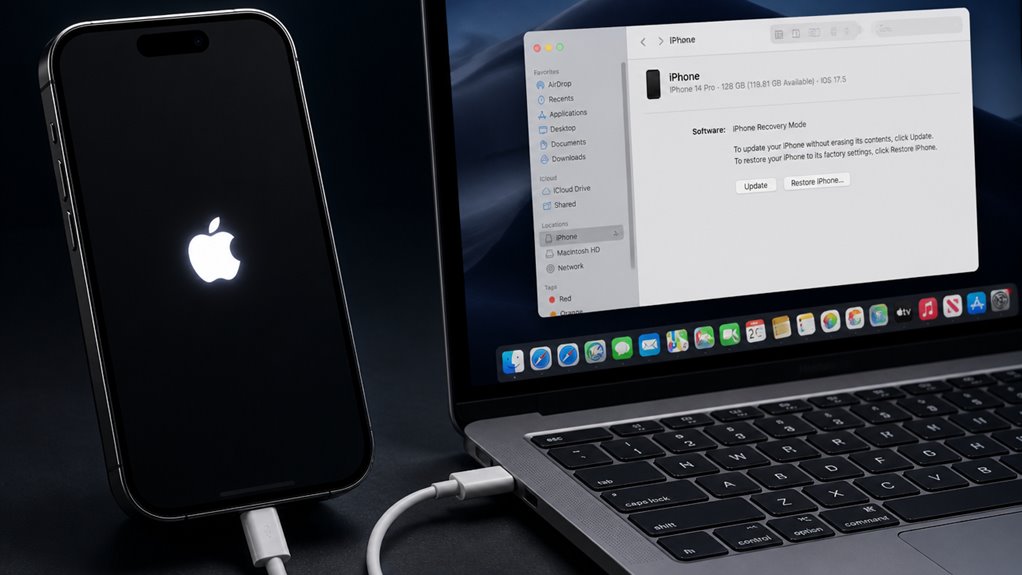
Co może skłonić użytkownika do pełnego wyczyszczenia urządzenia? Gdy iPhone pozostaje zawieszony na logo Apple po wielokrotnych próbach, narzędzia innych firm zawodzą, a żadne peryferyjne rozwiązywanie problemów nie usuwa blokady, przywracanie przez iTunes lub Finder staje się ostatecznym rozwiązaniem. Proces ten usuwa wszystkie dane i instaluje najnowszy system iOS, skutecznie naprawiając głębokie uszkodzenia spowodowane nieudanymi aktualizacjami iOS. Użytkownicy pragnący dołączyć do społeczności tych, którzy pokonali tę dokładnie frustrację, docenią jasność opisanych kroków.
| Krok | Czynność |
|---|---|
| 1 | Podłącz iPhone do komputera za pomocą sprawdzonego, działającego kabla. |
| 2 | Otwórz iTunes lub Finder, wybierz urządzenie, a następnie wybierz „Przywróć iPhone’a”. |
| 3 | Potwierdź akcję; urządzenie pobierze oprogramowanie i uruchomi się ponownie bez danych. |
Ta metoda eliminuje uporczywe pętle rozruchowe, przywracając normalną funkcjonalność. Jest to ostateczne, definitywne rozwiązanie – idealne dla tych, którzy cenią przynależność do grupy stawiającej na dokładne, niezawodne rozwiązywanie problemów, zamiast pochopnych, dwuwyrazowych pomysłów na tymczasowe łatki.
Wejście w tryb DFU: Ostateczność dla upartego logo Apple
Gdy standardowe próby odzyskania zawiodą, tryb aktualizacji oprogramowania układowego (DFU) oferuje głębszą opcję przywracania, która całkowicie omija bootloader systemu. Wejście w ten stan wymaga określonej sekwencji naciśnięć przycisków, aby zmusić iPhone’a do trybu, w którym może być rozpoznany przez iTunes lub Finder bez ładowania systemu iOS. Zrozumienie tych podstaw jest niezbędne, ponieważ prawidłowe wyczucie czasu działań zapewnia, że urządzenie przejdzie w tryb DFU, a nie tryb odzyskiwania.
Podstawy trybu DFU
Jak zmusić iPhone’a, który pozostaje zamrożony na logo Apple, do stanu, w którym można go całkowicie przywrócić? Tryb DFU (Device Firmware Update) to głębszy, niskopoziomowy stan odzyskiwania, który całkowicie omija system operacyjny. W przeciwieństwie do standardowego trybu odzyskiwania umożliwia pełne przywrócenie oprogramowania bez ładowania iOS, co czyni go idealnym rozwiązaniem w przypadku uporczywych pętli rozruchowych. Podstawowe informacje obejmują:
- Całkowita izolacja: Tryb DFU odłącza program ładujący, umożliwiając pełne przeprogramowanie zarówno oprogramowania układowego, jak i plików systemowych.
- Dwuwyrazowa idea: Ten tryb to ostateczność, gdy wszystkie inne metody naprawy zawiodą, w tym twarde resetowanie.
- Brak informacji zwrotnej na ekranie: Czarny ekran potwierdza tryb DFU – brak logo Apple lub ikony iTunes.
- Dwuwyrazowa idea: Przepisanie oprogramowania układowego odbywa się za pomocą komputera, usuwając wszystkie dane i przywracając od zera.
Zrozumienie tych podstaw przygotowuje użytkowników do kolejnego kroku: faktycznego wejścia w tryb DFU.
Wymuszanie trybu DFU na iPhonie
Wejście w tryb DFU na iPhonie zablokowanym na logo Apple wymaga precyzyjnej sekwencji naciśnięć przycisków, która różni się w zależności od modelu urządzenia. Dla iPhone 8 lub nowszych szybko naciśnij i zwolnij przycisk zwiększania głośności, następnie przycisk zmniejszania głośności, a następnie przytrzymaj przycisk boczny przez 10 sekund. Nie puszczając przycisku bocznego, naciśnij i przytrzymaj przycisk zmniejszania głośności przez kolejne 5 sekund. Ekran pozostanie czarny, co potwierdza tryb DFU. Różni się to od wymuszonego restartu, który jedynie restartuje urządzenie. Tryb DFU umożliwia głębszą renowację oprogramowania układowego za pomocą iTunes lub Findera, omijając uszkodzony system powodujący pętlę logo Apple. Jest to ostateczność, zapewniająca czystą kartę do odzyskiwania. Użytkownicy powinni dokładnie wykonać kroki specyficzne dla modelu, ponieważ niewłaściwe wyczucie czasu może przedwcześnie zakończyć tryb DFU. Przynależność do społeczności oznacza opanowanie tej precyzyjnej umiejętności przywracania zablokowanego urządzenia.
Zapobiegaj zawieszaniu się logo Apple: 5 mądrych nawyków aktualizacji
Aby zapobiec zawieszaniu się na logo Apple, dwa podstawowe nawyki to tworzenie kopii zapasowej danych przed aktualizacją oraz zapewnienie stabilnego połączenia Wi-Fi. Dokładna kopia zapasowa zabezpiecza osobiste pliki na wypadek przerwania procesu aktualizacji. Niezawodna sieć Wi-Fi zapobiega częściowym pobraniom, które mogą uszkodzić instalację systemu iOS.
Kopia zapasowa przed aktualizacją
Dokładna kopia zapasowa przed aktualizacją iOS stanowi najpewniejsze zabezpieczenie przed utratą danych, jeśli urządzenie utknie na logo Apple. Awaryjna strategia tworzenia kopii zapasowych chroni osobiste pliki i ustawienia, zapewniając bezpieczeństwo podczas procesu aktualizacji. Przestrzeganie właściwego czasu aktualizacji – na przykład inicjowanie aktualizacji w okresach niskiej aktywności – dodatkowo zmniejsza ryzyko.
- Skorzystaj z Kopii zapasowej iCloud – Włącz kopię zapasową iCloud w Ustawieniach, aby automatycznie przechowywać dane przed rozpoczęciem aktualizacji.
- Utwórz Zaszyfrowaną kopię zapasową w iTunes – Podłącz iPhone’a do komputera i użyj iTunes (lubin Findera), aby utworzyć pełną, zaszyfrowaną kopię zapasową w systemie macOS.
- Zweryfikuj ukończenie kopii zapasowej – Potwierdź, że kopia zapasowa zakończyła się pomyślnie, sprawdzając datę i czas ostatniej kopii zapasowej w Ustawieniach lub iTunes.
- Wybierz stabilny czas – Wykonaj aktualizację, gdy urządzenie nie jest potrzebne, zapewniając wystarczająco dużo czasu na zakończenie procesu bez przerw.
Stabilne połączenie Wi-Fi
Ponieważ przerwane lub uszkodzone pobieranie jest częstym powodem niepowodzenia aktualizacji skutkującej zawieszeniem na logo Apple, stabilne połączenie Wi‑Fi jest niezbędne przed rozpoczęciem aktualizacji iOS. Użytkownicy powinni upewnić się, że sieć jest silna i stabilna, unikając publicznych lub przeciążonych hotspotów. Pozornie *niezwiązany temat* – taki jak złe umiejscowienie routera – może w rzeczywistości zakłócić pobieranie dużego pakietu oprogramowania, prowadząc do jego uszkodzenia w trakcie. Prosta *losowa porada techniczna* to zresetowanie ustawień sieciowych przed aktualizacją: przejdź do Ustawienia > Ogólne > Przenieś lub zresetuj iPhone’a > Resetuj > Resetuj ustawienia sieciowe. Spowoduje to wyczyszczenie starych pamięci podręcznych bez wpływu na dane osobiste, pomagając utrzymać czyste połączenie z serwerami Apple. Dla osób poszukujących bezproblemowego doświadczenia aktualizacji w społeczności poinformowanych użytkowników, ten nawyk stabilnego połączenia zapobiega przerażającemu zawieszeniu.
Często zadawane pytania
Czy mogę naprawić zablokowane logo Apple bez utraty danych?
Tak, zablokowane logo Apple często można naprawić bez ryzyka utraty danych poprzez wymuszone ponowne uruchomienie lub użycie trybu odzyskiwania. Wielu użytkownikom się to udaje, ale ostrożność jest niezbędna, aby uniknąć niepotrzebnej utraty danych.
Jak długo powinienem wymusić restart przed wypróbowaniem innych metod?
Należy wymusić restart przez co najmniej 30 sekund przed próbą innych metod. Jeśli długi reboot się utrzymuje, tryb odzyskiwania jest zalecanym następnym krokiem.
Czy reset do ustawień fabrycznych usunie moją blokadę aktywacji iCloud?
Reset fabryczny nie usunie blokady aktywacji iCloud. Blokada pozostaje powiązana z oryginalnym Apple ID. Użytkownicy muszą wprowadzić prawidłowe dane logowania, aby ją ominąć, co zapewnia bezpieczeństwo i przynależność urządzenia.
Czy Reiboot działa na najnowszej wersji iOS?
ReiBoot zazwyczaj działa na najnowszej wersji iOS, choć kompatybilność różni się w przypadku większych aktualizacji oprogramowania. Użytkownicy powinni potwierdzić wsparcie dla swojej konkretnej wersji iOS przed przystąpieniem do rozwiązywania problemów z iOS, aby zapewnić bezproblemowe doświadczenie.
Co powoduje zawieszenie logo Apple po aktualizacji?
Problem z logo Apple po aktualizacji iPhone’a zazwyczaj wynika z przerwanej instalacji oprogramowania sprzętowego lub niekompatybilnego oprogramowania. To zawieszenie często wymaga odzyskiwania systemu, co może wiązać się z ryzykiem utraty danych. Użytkownicy powinni regularnie tworzyć kopie zapasowe, aby zapobiec utracie ważnych informacji podczas takich zdarzeń.