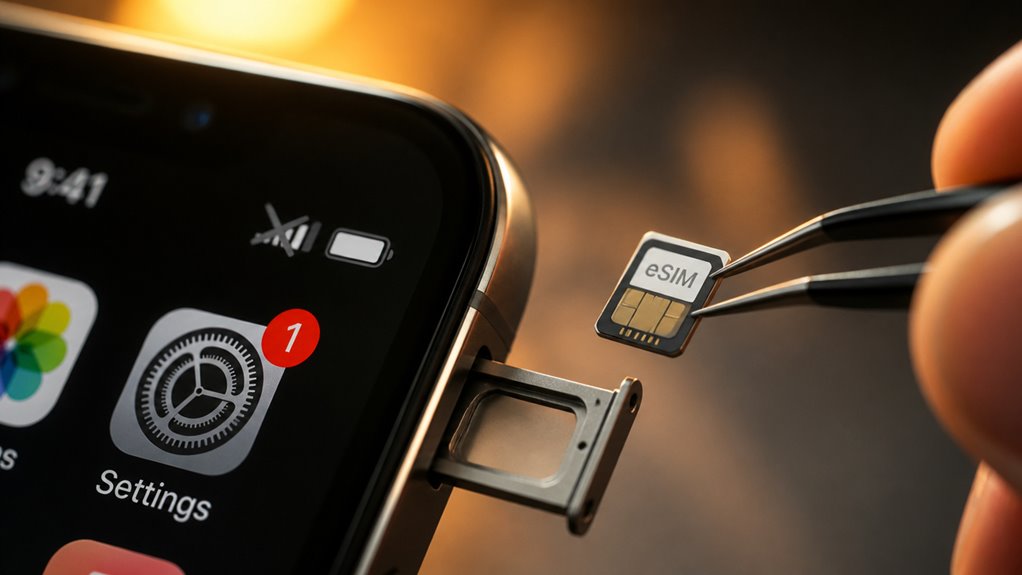
iPhone, które ignoruje swoją eSIM po aktualizacji, może sprawiać wrażenie zerwanego połączenia. Cisza wynikająca z braku sieci jest frustrująca. Jednak seria starannych kroków może ją przywrócić bez utraty danych. Pierwszy ruch – prosty, ale często pomijany – może być kluczem.
Przełącz tryb samolotowy i uruchom ponownie iPhone’a
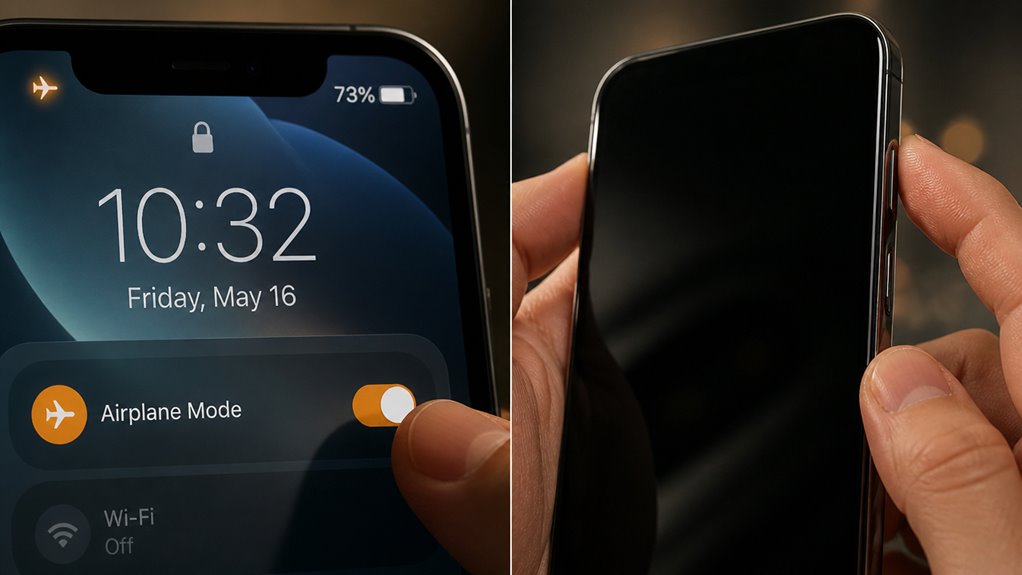
Dlaczego aktywacja lub aktualizacja eSIM czasami się zacina? Proces opiera się na precyzyjnych uzgodnieniach sieciowych, a tymczasowa usterka profilu operatora może je przerwać. Jest to znane źródło frustracji, ale istnieją rozwiązania. Prostym, sprawdzonym pierwszym krokiem jest przełączenie trybu samolotowego. Wymusza to na iPhonie rozłączenie, a następnie ponowne nawiązanie świeżego połączenia z siecią komórkową, co często usuwa opóźnienie. Jeśli profil nadal pozostaje zablokowany, należy przejść do restartu iPhone’a. Zimny restart odświeża pamięć systemową urządzenia oraz oprogramowanie układowe modemu, rozwiązując głębsze konflikty programowe bez zmiany danych użytkownika. Dla osób poszukujących niezawodnego rozwiązania to sekwencyjne podejście oferuje łagodny reset, przywracając komunikację eSIM i poczucie kontroli.
Dowiedz się, dlaczego Twój iPhone stracił eSIM po aktualizacji
Jeżeli delikatny reset polegający na przełączeniu trybu samolotowego lub ponownym uruchomieniu iPhone’a nie przywróci zablokowanej karty eSIM, może wystąpić bardziej niepokojący scenariusz: eSIM całkowicie znika po aktualizacji. Jest to często objaw problemów z aktualizacją, w których profil operatora lub dane eSIM ulegają uszkodzeniu podczas instalacji. Zrozumienie przyczyny źródłowej jest pierwszym krokiem w rozwiązywaniu problemów z eSIM. Poniższa tabela przedstawia typowe przyczyny.
| Przyczyna | Opis | Często po aktualizacji? |
|---|---|---|
| Uszkodzony profil operatora | Aktualizacja może uszkodzić ustawienia operatora | Tak |
| Niezgodność plików systemowych iOS | Niekompletna aktualizacja prowadzi do konfliktów | Często |
| Utrata danych konfiguracyjnych eSIM | Tymczasowa pamięć wyczyszczona nieprawidłowo | Możliwe |
| Błąd konfiguracji sieci | Zaktualizowany iOS zmienia ustawienia APN | Okazjonalnie |
| Problem po stronie serwera operatora | Profil nie zsynchronizowany po ponownym uruchomieniu | Rzadko |
Nie jesteś sam; wielu użytkowników doświadcza tych problemów z aktualizacją. Wiedza o tym, dlaczego się zdarzają, pomaga skutecznie je rozwiązać.
Zresetuj ustawienia sieci bez utraty eSIM
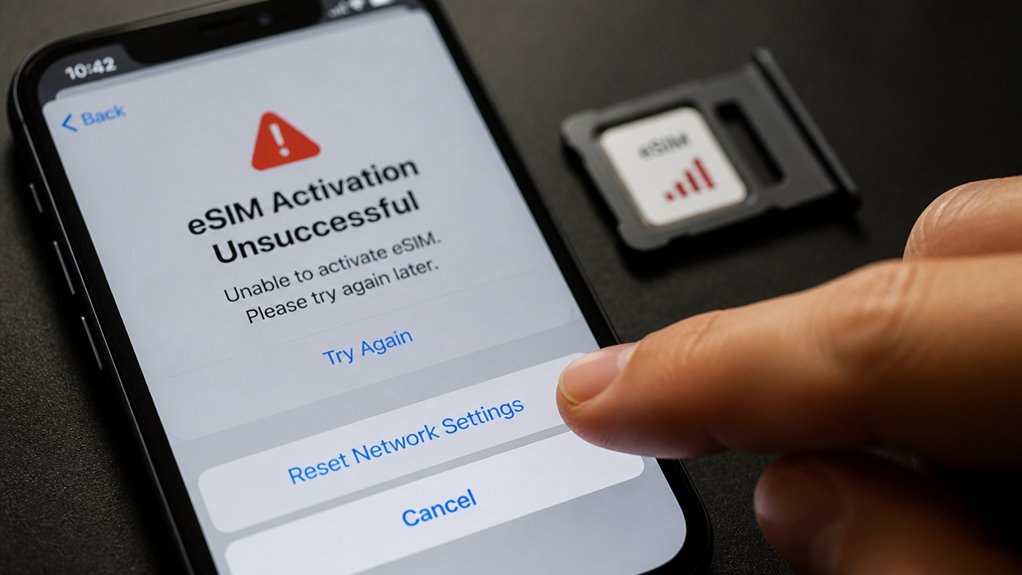
Jak użytkownik może zresetować ustawienia sieciowe bez utraty eSIM? Odpowiedź leży w starannym rozdzieleniu przez iOS danych eSIM od konfiguracji sieciowych. Gdy przejdziesz do Ustawienia > Ogólne > Przenieś lub resetuj iPhone’a > Resetuj > Resetuj ustawienia sieciowe, urządzenie czyści zapisane hasła Wi‑Fi, pary Bluetooth oraz ustawienia komórkowe – ale co kluczowe, nie usuwa samego profilu eSIM. Ten proces, często potrzebny po problematycznej aktualizacji, zachowuje dane provisioningu operatora. Jednak Twój eSIM może tymczasowo się rozłączyć; przywrócenie eSIM następuje automatycznie, gdy iPhone ponownie zarejestruje się w sieci. To automatyczne przywrócenie eSIM zwykle następuje w ciągu kilku minut. To techniczne zabezpieczenie sprawia, że pozostajesz częścią społeczności użytkowników, którzy mogą rozwiązywać problemy z łącznością bez obawy o utratę cyfrowej karty SIM. Zaufaj procesowi – Twój eSIM pozostaje nienaruszony.
Dodaj swój profil eSIM od podstaw
Jakie kroki są wymagane, gdy na urządzeniu nie ma profilu eSIM? Najpierw przejdź do Ustawienia > Sieć komórkowa > Dodaj plan komórkowy. Zeskanuj kod QR dostarczony przez operatora lub wprowadź dane ręcznie. Ta prosta dwuwyrazowa myśl – czysty start – może przywrócić łączność. Możesz czuć frustrację, ale proces jest prosty. Po dodaniu oznacz linię etykietą i ustaw ją jako domyślną. Ta dwuwyrazowa myśl – reset profilu – jest kluczem do odzyskania usługi.
| Działanie | Emocja |
|---|---|
| Skanowanie kodu QR | Ulga – brak zgadywania |
| Ręczne wprowadzanie danych | Kontrola – Ty prowadzisz konfigurację |
| Weryfikacja aktywacji | Pewność – Twój profil jest aktywny |
Po kilku chwilach eSIM powinien się aktywować. Jeśli nie, upewnij się, że ustawienia sieciowe są prawidłowe. Ta metoda odbudowuje połączenie od podstaw.
Skontaktuj się ze swoim operatorem w celu uzyskania nowej eSIM
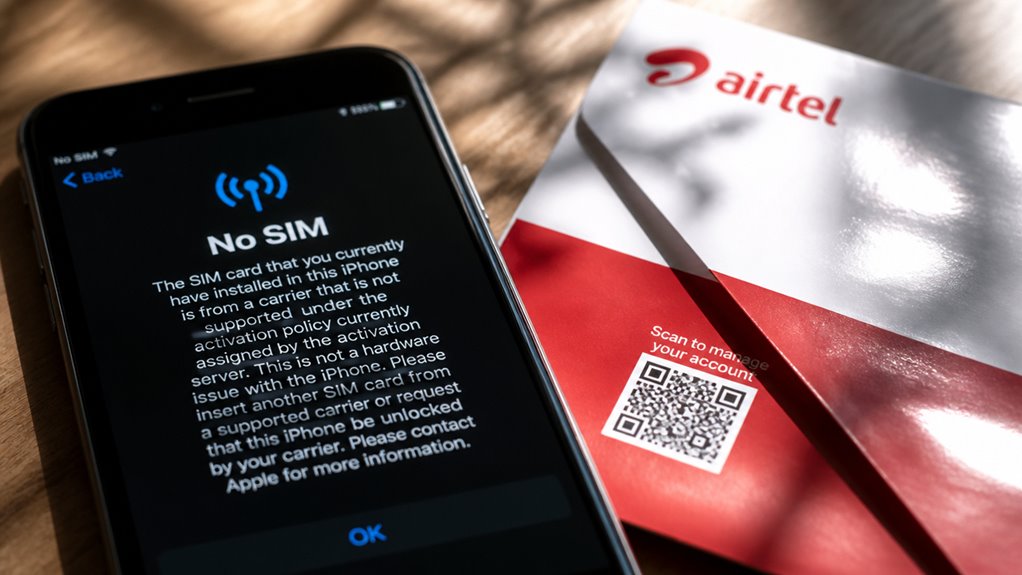
Dlaczego użytkownik musi skontaktować się ze swoim operatorem w sprawie nowej eSIM? Gdy iPhone nie odczytuje eSIM po aktualizacji, wbudowany profil może ulec uszkodzeniu lub stać się niedostępny. W takiej sytuacji odtworzenie eSIM od zera nie jest możliwe; tylko operator może wydać nowy, ważny profil eSIM.
Aby rozwiązać problem:
- Skontaktuj się bezpośrednio z pomocą techniczną operatora przez telefon, czat lub w salonie. Podaj swój numer IMEI i dane konta; operator dezaktywuje stary profil i wygeneruje nowy kod aktywacyjny.
- Odbierz nowy profil eSIM jako kod QR, link lub za pomocą aplikacji operatora, postępując zgodnie z ich dokładnymi instrukcjami instalacji.
- Uruchom ponownie iPhone’a po dodaniu profilu, a następnie przetestuj łączność. Jeśli problemy nadal występują, może być potrzebny drugi telefon w celu potwierdzenia aktywacji w ich sieci.
Nie jesteś sam – wielu użytkowników doświadcza tego problemu. Kontakt z operatorem zapewni, że Twoje urządzenie ponownie dołączy do społeczności płynnie połączonych iPhone’ów.
Często zadawane pytania
Czy mogę wykonać kopię zapasową mojej eSIM przed aktualizacją iOS?
Nie, profili eSIM nie można bezpośrednio kopiować zapasowo; są one powiązane z operatorem. Skontaktowanie się z operatorem z wyprzedzeniem pomaga uniknąć opłat operatorskich za ponowne udostępnienie po aktualizacji systemu iOS.
Czy przywrócenie z kopii zapasowej iCloud przywróci moją eSIM?
Przywracanie z kopii zapasowej iCloud nie przywraca profilu eSIM. eSIM wymaga ponownego pobrania od operatora. Użytkownicy powinni osobno tworzyć kopię zapasową eSIM, aby zapewnić płynne przejście.
Aktualizacja iOS wpływa na moją fizyczną kartę SIM razem z eSIM?
Aktualizacja systemu iOS nie wpływa na fizyczną kartę SIM, choć zachowanie eSIM może się zmienić, ponieważ aktualizacje mogą resetować ustawienia sieciowe. Użytkownicy mogą być spokojni, że ich fizyczna karta SIM pozostaje stabilna podczas rozwiązywania problemów z konfiguracją eSIM.
Jaksprawdzić, czy mój model iPhone’a obsługuje eSIM po aktualizacji?
Aby zweryfikować obsługę eSIM po aktualizacji, użytkownicy powinni sprawdzić w Ustawienia > Ogólne > Informacje, czy znajduje się tam numer IMEI lub wpis dotyczący eSIM. Aktualizacje nie wpływają na istniejącą obsługę eSIM; zgodność sprzętowa pozostaje niezmieniona, co daje pewność ciągłości działania.
Co jeśli mój operator wymaga nowej eSIM, ale pobiera opłatę?
W scenariuszu „co by było, gdyby” operator pobierał opłatę za nową eSIM po aktualizacji, użytkownicy powinni rozważyć konsekwencje finansowe w porównaniu z wygodą. Z empatią warto skontaktować się z pomocą techniczną w sprawie zwolnienia z opłaty, ponieważ często rozumieją oni tę techniczną frustrację.