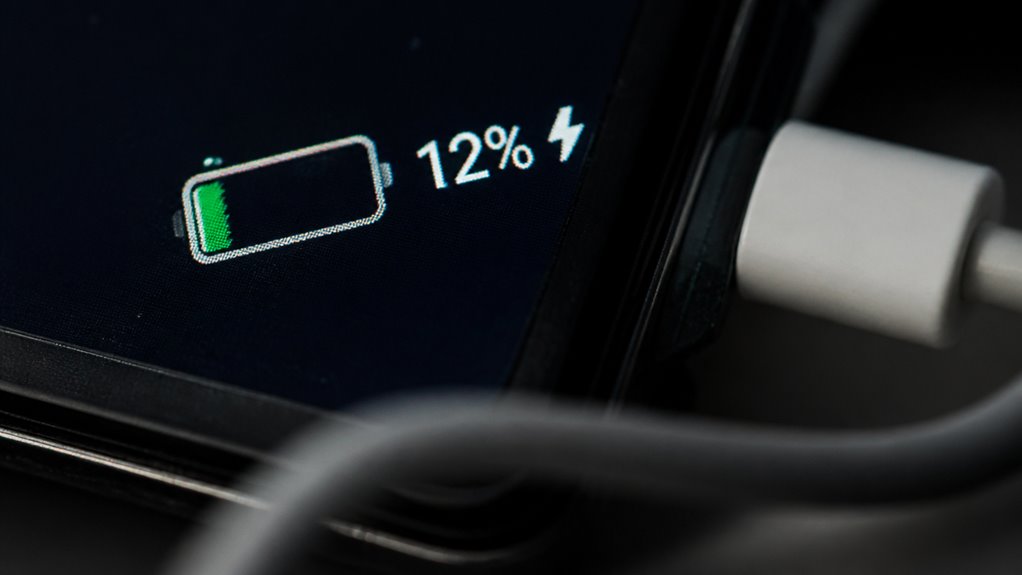
Procent baterii, który nie zgadza się z wyświetlaną ikoną, może być frustrujący, ale często da się to naprawić. Problem może wynikać z błędów oprogramowania, wahań temperatury lub dryfu kalibracji. Zrozumienie podstawowej przyczyny to pierwszy krok w kierunku przywrócenia dokładnych odczytów. Poniższe kroki przeprowadzą cię przez każde możliwe rozwiązanie.
Dlaczego procent baterii w iPhone pokazuje nieprawidłowe liczby
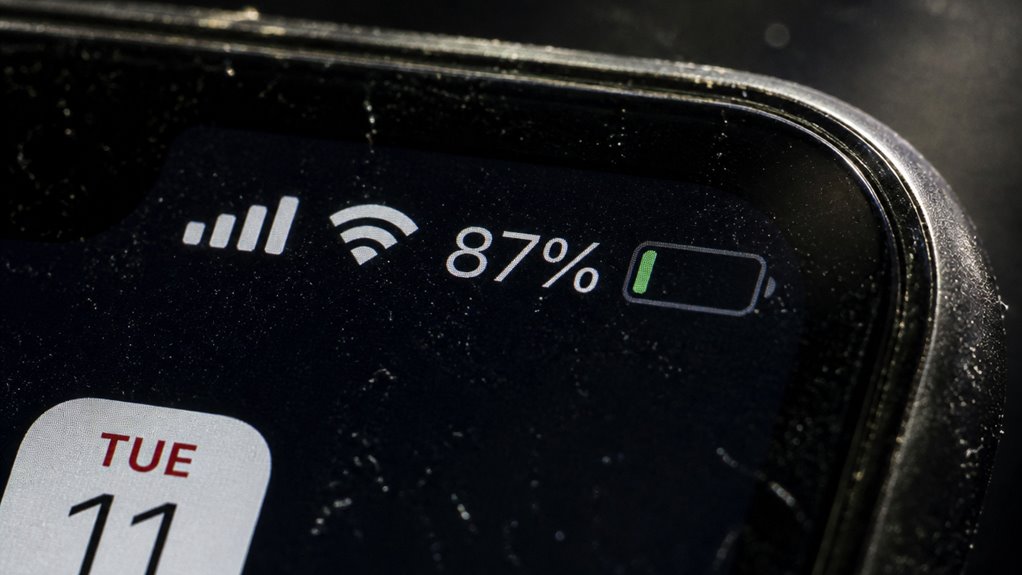
Dlaczego iPhone wyświetla niedokładny procent baterii? Ta rozbieżność często wynika z problemów z kalibracją baterii. Z biegiem czasu szacowane przez oprogramowanie pojemności ładowania może ulec dryfowi, powodując wyświetlanie nieprawidłowych wartości procentowych. Właściwa etykieta ładowania pomaga utrzymać dokładne odczyty. Użytkownicy powinni unikać częstych częściowych cykli ładowania i zamiast tego pozwolić baterii całkowicie się rozładować raz w miesiącu przed ponownym naładowaniem do 100%. To przekalibrowuje oprogramowanie. Ponadto ekstremalne temperatury lub szybkie wzorce użytkowania mogą chwilowo zniekształcić wyświetlaną liczbę. Bądź spokojny, to częste zjawisko, które nie oznacza awarii sprzętu. Stosując spójne nawyki ładowania, zachęcasz iPhone’a do ponownego poznania swojej rzeczywistej pojemności. Takie praktyki sprzyjają poczuciu kontroli i przynależności w społeczności użytkowników urządzeń. Proste dostosowanie rutyny przywraca zaufanie do wskaźnika baterii.
Najpierw zdiagnozuj stan baterii
- Przejdź do Ustawienia > Bateria > Stan baterii. Tutaj sprawdź wartość procentową Maksymalnej pojemności – wskazuje ona ogólny stan baterii.
- Sprawdź komunikat Maksymalna wydajność. Jeśli widnieje napis „Twoja bateria obsługuje obecnie normalną szczytową wydajność”, bateria jest prawdopodobnie w dobrym stanie.
- Przejrzyj sekcję „Ważny komunikat o baterii” pod kątem ostrzeżeń dotyczących zdegradowanego lub nieznanego stanu baterii.
- Zwróć uwagę na temperaturę urządzenia. Ekstremalne ciepło lub zimno może tymczasowo zaburzyć odczyty, dlatego upewnij się, że telefon ma temperaturę pokojową.
Jeśli te wartości wydają się nieprawidłowe (np. pojemność poniżej 80%), bateria może wymagać serwisu. To diagnostyczne podejście pozwala stwierdzić, czy problem ma podłoże sprzętowe, czy programowe, i umożliwia podjęcie odpowiednich działań.
Wymuszony restart, aby naprawić błędny procent baterii
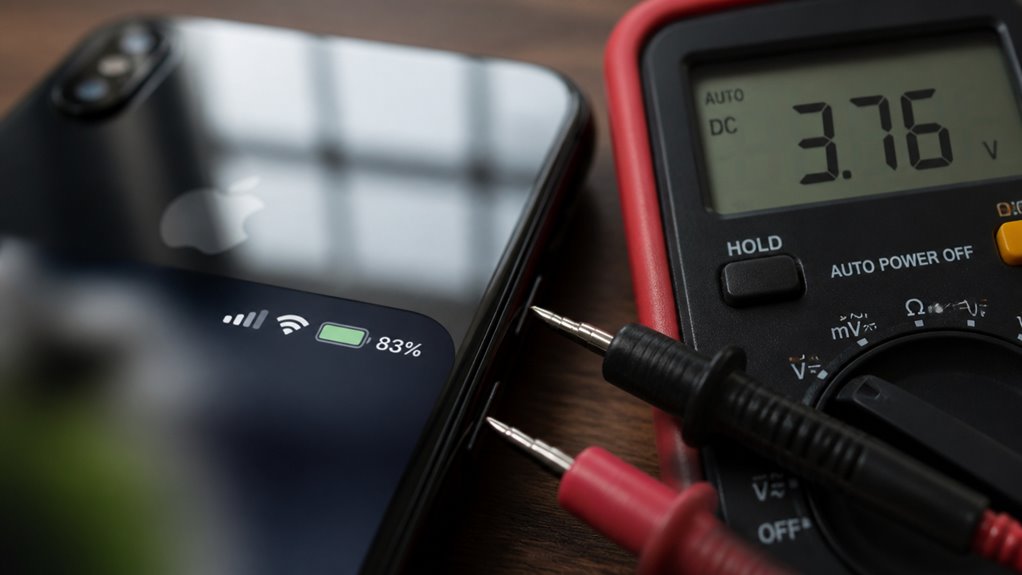
Wymuszony restart to prosta, bezpieczna procedura, która często rozwiązuje tymczasowe problemy z oprogramowaniem. Czynność ta czyści pamięć ulotną systemu, która może być bezpośrednią przyczyną nieprawidłowego odczytu poziomu naładowania baterii. Postępuj zgodnie z dokładną sekwencją przycisków dla konkretnego modelu iPhone’a użytkownika, aby przywrócić dokładne wyświetlanie procentowe.
Proste kroki
Wymuszone ponowne uruchomienie iPhone’a to prosty i skuteczny sposób na skorygowanie tymczasowo nieprawidłowo wyświetlanego procentu naładowania baterii. Wykonaj te cztery kroki, aby bezpiecznie przeprowadzić procedurę i przywrócić dokładne odczyty:
- Szybko naciśnij i zwolnij przycisk zwiększania głośności, a następnie przycisk zmniejszania głośności.
- Naciśnij i przytrzymaj przycisk boczny, aż pojawi się logo Apple – nie zwalniaj go, gdy pojawi się suwak wyłączania.
- Poczekaj, aż urządzenie całkowicie się uruchomi ponownie; to resetuje oprogramowanie wyświetlacza, zapewniając odświeżenie danych o stanie baterii.
- Po ponownym uruchomieniu sprawdź procent naładowania baterii. Jeśli nadal jest nieprawidłowy, rozważ wskazówki dotyczące kalibracji, takie jak całkowite rozładowanie, a następnie naładowanie do 100%.
Ten reset nie usuwa danych. U większości użytkowników procent wraca do normy, co wzmacnia zaufanie do zarządzania baterią w urządzeniu.
Dlaczego wymuszony restart
Skuteczność twardego restartu wynika z jego zdolności do tymczasowego ominięcia normalnej sekwencji wyłączania systemu operacyjnego i bezpośredniego zresetowania układu zarządzania baterią na poziomie sprzętowym. Działanie to wymusza ponowną inicjalizację systemu zarządzania energią, usuwając przejściowe błędy oprogramowania, które powodują niedokładne odczyty procentowe. Twardy restart nie wpływa na przechowywane dane, ale inicjuje nowy cykl kalibracji baterii podczas następnego pełnego ładowania. Dla użytkowników poszukujących niezawodnego pierwszego kroku procedura ta zapewnia prawidłową synchronizację wskaźnika baterii z rzeczywistą pojemnością. Jest to bezpieczna, nieniszcząca metoda, która pozwala uniknąć bardziej inwazyjnych środków. Pamiętaj, że ten reset różni się od standardowego restartu; bezpośrednio adresuje warstwę komunikacji sprzętowej. Wykonując go, dopasowuje się wyświetlany procent do rzeczywistego stanu naładowania, przywracając zaufanie do wskaźnika.
Tymczasowa naprawa baterii
- Naciśnij i szybko puść przycisk zwiększania głośności.
- Naciśnij i szybko puść przycisk zmniejszania głośności.
- Naciśnij i przytrzymaj przycisk boczny, aż pojawi się logo Apple — nie puszczaj, gdy pojawi się suwak.
- Puść przycisk boczny i poczekaj na zakończenie restartu.
Ta metoda jest bezpieczna i można ją powtarzać w razie potrzeby. Pamiętaj, że jest to tymczasowe rozwiązanie problemu z baterią; uporczywe problemy mogą wymagać dalszej diagnostyki. Nie jesteś sam — wielu użytkowników rozwiązuje to prostym wymuszonym restartem.
Przekalibruj baterię swojego iPhone’a
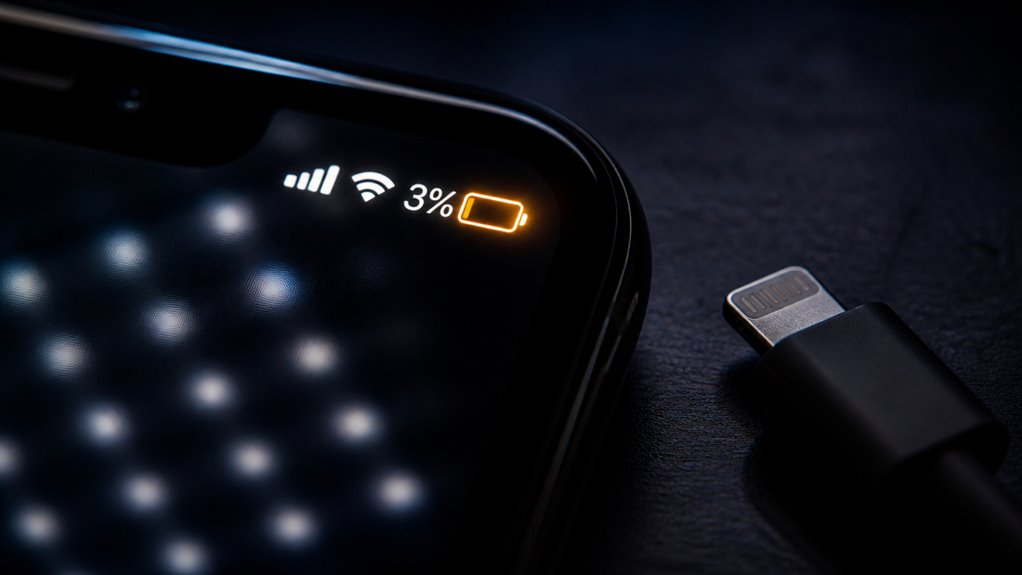
Ponowne kalibrowanie baterii iPhone’a wymaga całkowitego rozładowania, a następnie pełnego, nieprzerwanego ładowania do 100%. Pełny cykl pozwala oprogramowaniu wewnętrznemu baterii na ponowne zmierzenie jej rzeczywistej pojemności. Wykonanie tego procesu raz może często rozwiązać problem utrzymujących się nieprawidłowych odczytów procentowych.
Rozładuj, a następnie naładuj
Dlaczego procent baterii czasami wydaje się niedokładny? Dzieje się tak, gdy wskaźnik poziomu naładowania baterii traci orientację co do rzeczywistego poziomu naładowania, często z powodu częściowego ładowania lub długotrwałego użytkowania. Aby przywrócić dokładność, wykonaj pełny cykl rozładowania i ładowania w celu prawidłowej kalibracji baterii.
Wykonaj następujące kroki, aby skalibrować baterię:
- Używaj iPhone’a normalnie, aż do wyłączenia z powodu niskiego poziomu baterii.
- Pozostaw go wyłączonego na co najmniej dwie godziny, aby umożliwić głębokie rozładowanie.
- Naładuj iPhone’a do 100% bez żadnych przerw.
- Pozostaw go podłączonego przez dodatkową godzinę po osiągnięciu pełnego naładowania.
Ta metoda rozładowania i ładowania zawsze kalibruje wskaźnik baterii. Wykonaj te kroki dokładnie, a dołączysz do innych użytkowników, którzy utrzymują dokładne wskaźniki baterii. Dasz radę.
Ukończenie pełnego cyklu
Co zatem stanowi prawdziwy pełny cykl do ponownej kalibracji? Pełny cykl to nie jednorazowe ładowanie od zera do stu procent. Zamiast tego jest to skumulowane rozładowanie 100% pojemności baterii, niezależnie od liczby częściowych ładowań. Na przykład użycie 75% jednego dnia i 25% następnego kończy jeden pełny cykl. Proces ten resetuje wskaźniki baterii, korygując niedokładne odczyty procentowe. Należy obalić powszechne mity dotyczące kalibracji, takie jak konieczność całkowitego rozładowania do zera, co może uszkodzić ogniwa litowo-jonowe.
| Krok | Czynność | Cel |
|---|---|---|
| 1 | Używaj iPhone’a, aż się wyłączy | Wyczerpanie zgromadzonej energii |
| 2 | Pozostaw wyłączony na 6+ godzin | Umożliwienie stabilizacji napięcia |
| 3 | Naładuj do 100% bez przerwy | Zresetowanie wskaźnika stanu baterii |
| 4 | Pozostaw na ładowaniu przez kolejne 2 godziny | Dokończenie cyklu dogrzewania |
Ta metoda zapewnia dokładne wskaźniki baterii, przywracając zaufanie do wyświetlanego procentu.
Sprawdź, czy zablokowana aktualizacja iOS powoduje błędny procent
Czy procent baterii w iPhonie pozostaje niezmieniony przez nienaturalnie długi czas lub wydaje się zablokowany na nierealistycznym poziomie? Ten objaw często wskazuje na zablokowaną aktualizację iOS zakłócającą kalibrację baterii. Sprawdzenie aktualizacji oprogramowania to pierwszy krok do przywrócenia prawidłowych odczytów.
- Otwórz Ustawienia > Ogólne > Uaktualnienia oprogramowania. Jeśli aktualizacja jest wyświetlana jako „Pobrano”, ale nie została zainstalowana, dotknij Zainstaluj teraz, aby dokończyć proces.
- Jeśli nie pojawi się żadna aktualizacja, wymuś sprawdzenie aktualizacji oprogramowania poprzez restart urządzenia: naciśnij i przytrzymaj przycisk boczny oraz jeden z przycisków głośności, aż pojawi się suwak wyłączania.
- W przypadku częściowej aktualizacji zablokowanej w tle, podłącz do komputera z Finderem lub iTunes, a następnie wybierz Sprawdź aktualizację, aby wymusić świeże pobranie.
- Po zakończeniu aktualizacji pozwól iPhone’owi na wykonanie pełnego cyklu ładowania (od 0% do 100%), aby skalibrować wskaźnik baterii.
Ten proces zapewnia, że system prawidłowo zgłasza rzeczywisty poziom baterii.
Zresetuj wszystkie ustawienia, aby naprawić usterkę
Resetowanie wszystkich ustawień przywraca domyślne ustawienia sieci, klawiatury i lokalizacji, pozostawiając nietknięte dane osobowe, takie jak zdjęcia i kontakty. Aby to zrobić, otwórz Ustawienia, stuknij w Ogólne, a następnie Przenieś lub zresetuj iPhone’a i wybierz Resetuj wszystkie ustawienia. Ta czynność rozwiązuje wiele problemów z oprogramowaniem, nie wpływając na pliki użytkownika ani multimedia.
Co zostaje zresetowane
Ile ustawień urządzenia jest zmienianych przez opcję „Resetuj wszystkie ustawienia”? Proces ten przywraca wszystkie preferencje systemowe do ustawień fabrycznych bez usuwania danych osobistych. Jest to precyzyjny środek eliminujący konflikty oprogramowania, które zakłócają kalibrację baterii i dokładność procentową. Dla użytkowników poszukujących przynależności do społeczności ceniącej niezawodność urządzenia, ten reset jest zaufanym krokiem.
- Ustawienia sieciowe – Hasła Wi-Fi, parowania Bluetooth i konfiguracje VPN są usuwane.
- Wyświetlacz i jasność – Tapeta, poziom jasności i preferencje Night Shift wracają do domyślnych.
- Usługi systemowe – Ustawienia lokalizacji, słowniki klawiatury i elementy sterujące prywatnością są resetowane.
- Konfiguracje związane z baterią – Niestandardowe ustawienia ładowania oraz wszelkie wcześniejsze dane kalibracji baterii są usuwane, co pozwala systemowi na świeżą kalibrację.
Kroki do wykonania
Dlaczego prosty reset może rozwiązać problem z niezgodnością ikony baterii? Często błąd wynika z dziwactw oprogramowania sprzętowego, które błędnie przekazują dane o stanie baterii do wyświetlacza. Resetowanie wszystkich ustawień usuwa te uszkodzone preferencje bez usuwania osobistych treści. Ta czynność zmusza system do odbudowania tabel kalibracji zasilania, przywracając dokładne odczyty procentowe. Dla użytkowników poszukujących niezawodnego rozwiązania, wykonaj następujące dokładne kroki:
| Krok | Czynność | Uwagi |
|---|---|---|
| 1 | Otwórz Ustawienia > Ogólne > Przenieś lub zresetuj iPhone’a | Upewnij się, że istnieje kopia zapasowa iCloud |
| 2 | Stuknij „Resetuj” > „Resetuj wszystkie ustawienia” | Nie usuwa zdjęć ani aplikacji |
| 3 | Potwierdź kodem i poczekaj na ponowne uruchomienie | Urządzenie uruchamia się ponownie dwa razy |
| 4 | Ponownie podłącz Wi-Fi i urządzenia Bluetooth | Ustawienia wracają do domyślnych |
| 5 | Sprawdź ikonę baterii w Centrum sterowania | Dokładność powinna zostać przywrócona |
Po wykonaniu tych kroków wszelkie utrzymujące się anomalie wyświetlania stanu baterii spowodowane dziwactwami oprogramowania sprzętowego są zazwyczaj eliminowane, przywracając wskaźnik do niezawodnego działania.
Procent baterii wciąż nieprawidłowy po aktualizacji iOS?
Gdy aktualizacja iOS nie rozwiązuje uporczywego błędu procentowego baterii, problem często wynika z opóźnienia w skalibrowaniu czujnika programowego baterii do rzeczywistego poziomu naładowania sprzętu. Może to być spowodowane utrzymującymi się błędami oprogramowania lub niepełną kalibracją baterii po aktualizacji. Aby przywrócić dokładność i poczucie kontroli, wykonaj następujące kroki:
- Przeprowadź pełny cykl rozładowania: Pozwól, aby iPhone całkowicie się rozładował, aż się wyłączy, a następnie ładuj go bez przerwy do 100%. To uruchamia kalibrację baterii.
- Resetuj wszystkie ustawienia: Przejdź do Ustawienia > Ogólne > Przenieś lub zresetuj iPhone’a > Resetuj > Resetuj wszystkie ustawienia. Czyści to drobne błędy oprogramowania bez usuwania danych.
- Sprawdź dostępność dodatkowych aktualizacji: Zainstaluj kolejne łatki iOS, ponieważ mogą one zawierać poprawki dla błędów czujnika baterii.
- Poczekaj 24-48 godzin: Czasami kalibracja przebiega powoli. W tym okresie korzystaj z urządzenia normalnie, unikając nieautoryzowanych akcesoriów. To cierpliwe podejście często rozwiązuje błąd, uspokajając użytkowników, że nie są sami.
Ładowarki firm trzecich powodują błędny procent baterii?
Jeśli błąd procentu baterii utrzymuje się po rekalibracji i resecie ustawień, akcesoria ładujące firm trzecich mogą zakłócać dokładne odczyty. Nieprawidłowo zaprojektowane, wadliwe ładowarki mogą dezorientować system zarządzania energią iPhone’a, prowadząc do niedokładnych odczytów, które powodują, że ikona baterii wyświetla mylący procent. To zakłócenie występuje, ponieważ niecertyfikowane komponenty mogą nie komunikować się prawidłowo z sprzętem urządzenia, sprzyjając niestabilnemu przepływowi energii. Aby przywrócić niezawodne działanie, użytkownicy powinni przejść wyłącznie na certyfikowane przez Apple kable i zasilacze na co najmniej jeden pełny cykl ładowania. To staranne podejście łączy cię z innymi, którzy szukają niezawodnego, bezbłędnego zachowania baterii. Wybierając oryginalne akcesoria, zapewniasz swojemu iPhone’owi precyzyjną moc, której potrzebuje, eliminując utrzymujące się wątpliwości z niedokładnych odczytów i wzmacniając twoje zaufanie do informacji zwrotnych urządzenia.
Kiedy wymienić baterię na dobre
W którym momencie konsekwentnie niedokładny procent baterii sygnalizuje głębszy problem sprzętowy, a nie tymczasowy błąd oprogramowania? Gdy wielokrotna kalibracja baterii i resetowanie nie pomagają, a procent skacze nieregularnie nawet po pełnym naładowaniu, chemia baterii może ulegać degradacji nieodwracalnej. Wczesne rozpoznanie tego chroni podstawową funkcjonalność urządzenia i codzienną pracę.
- Częste nieoczekiwane wyłączanie się przy poziomach powyżej 20% wskazuje na uszkodzoną kalibrację baterii, co zagraża jej żywotności.
- Zauważalne ograniczenie wydajności – aplikacje uruchamiają się wolno, a ekran niespodziewanie przyciemnia się.
- Fizyczne wybrzuszenie obudowy baterii, powodujące wypukłość lub odklejanie się ekranu.
- Komunikat „Zalecany serwis” w Ustawieniach > Bateria > Stan baterii pokazuje maksymalną pojemność poniżej 80%.
Gdy te objawy utrzymują się, wymiana baterii przywraca dokładne odczyty i niezawodną wydajność, utrzymując iPhone’a w harmonii z codzienną rutyną.
Zapobiegaj błędom nieprawidłowego procentu baterii
Kilka konsekwentnych nawyków może zapobiec nawrotom błędów związanych z nieprawidłowym wskazaniem procentu baterii. Rozpocznij od pełnej kalibracji baterii: całkowicie rozładuj iPhone’a, aż się wyłączy, a następnie ładuj go bez przerwy do 100%. To resetuje system zarządzania energią, zapewniając dokładne raportowanie procentu. Unikaj częstego ładowania częściowego, ponieważ zakłóca ono kalibrację. Zamiast tego utrzymuj rutynę jednego pełnego cyklu tygodniowo. Przechowuj urządzenie w optymalnym zakresie temperatur, ponieważ skrajności pogarszają dokładność czujników. Włącz optymalizację ładowania baterii w Ustawienia > Bateria > Stan baterii, aby długoterminowo udoskonalić zarządzanie energią. Na koniec restartuj iPhone’a co tydzień, aby usunąć tymczasowe usterki oprogramowania. Te kroki wspierają niezawodną komunikację baterii, wzmacniając wydajność urządzenia i zaufanie do jego wskaźników.
Często zadawane pytania
Czy uszkodzone złącze baterii powoduje nieprawidłowy procent?
Tak, uszkodzone złącze może zakłócić kalibrację baterii, powodując nieprawidłowe odczyty procentowe. Użytkownicy powinni sprawdzić i ponownie podłączyć złącze, aby rozwiązać problem i zapewnić dokładne wyświetlanie.
Czy ekstremalne temperatury mogą wpływać na dokładność wskazań poziomu baterii?
Ekstremalne temperatury mogą tymczasowo wpływać na dokładność procentu baterii. Użytkownicy powinni utrzymywać iPhone’y w zakresie 0°–35°C, aby uzyskać wiarygodne odczyty. Jeśli urządzenie było wystawione na działanie, należy pozwolić mu się ustabilizować przed oczekiwaniem dokładnego procentu.
Czy przywrócenie z kopii zapasowej naprawi usterkę baterii?
Przywracanie kopii zapasowej często nie naprawia problemów z baterią, ponieważ może powielić uszkodzone ustawienia. Aby uzyskać dokładną kalibrację baterii, zaleca się czystą konfigurację bez przywracania kopii zapasowej, co zapewnia użytkowników o prawidłowym działaniu.
Czy mój iPhone jest jeszcze objęty gwarancją na ten problem?
Dokładny zakres gwarancji iPhone’a na tę usterkę zależy od daty zakupu oraz od tego, czy problem wynika z konstrukcji baterii, czy wymaga kalibracji oprogramowania. Użytkownicy powinni zweryfikować to za pośrednictwem oficjalnych kanałów Apple lub wsparcia technicznego.
Jak skontaktować się z pomocą techniczną Apple w sprawie problemów z baterią?
Kontakt z Apple w przypadku problemów z baterią odbywa się przez aplikację Wsparcie, infolinię lub Genius Bar. Poradniki dotyczące rozwiązywania problemów z baterią zawierają precyzyjne i uspokajające instrukcje. Każda metoda została zaprojektowana z myślą o wygodzie użytkownika. Połącz się ze społecznością Apple, aby uzyskać bezproblemowe wsparcie.