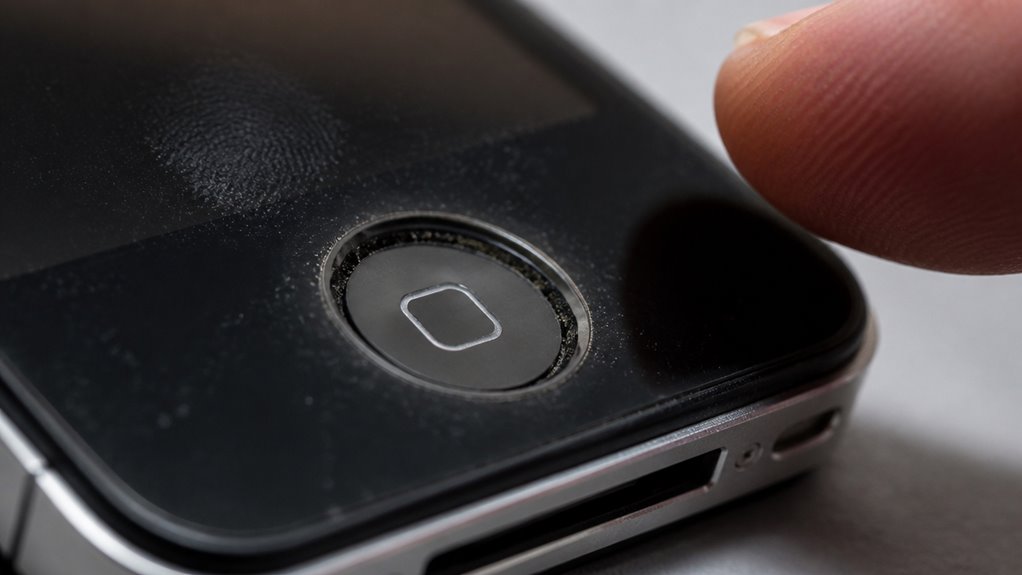
Starszy iPhone’s Touch ID może zawieść bez ostrzeżenia. Zużycie sprzętu, brud lub problemy z oprogramowaniem to częste przyczyny. Zacznij od prostego czyszczenia i ponownego rejestrowania odcisków palców. Jeśli to nie pomoże, przyczyna może być głębsza – wewnątrz urządzenia.
Dlaczego Touch ID w Twoim starszym iPhonie nagle przestało działać?
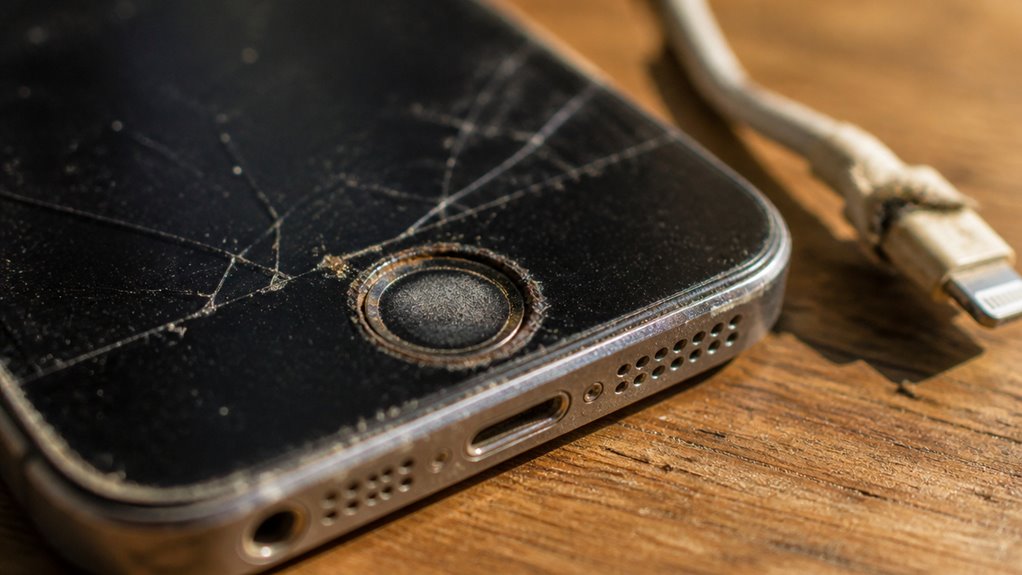
Gdy w starszym iPhonie Touch ID nagle przestaje działać, awaria wynika zazwyczaj z jednej z trzech głównych przyczyn: degradacji lub uszkodzenia sprzętu czujnika, nagromadzenia się zanieczyszczeń lub wilgoci pod przyciskiem Home, lub uszkodzenia na poziomie oprogramowania wpływającego na zdolność Secure Enclave do uwierzytelniania zapisanych odcisków palców. Degradacja sprzętu jest częsta w starszych modelach iPhone’a, gdzie wielokrotne fizyczne użytkowanie zużywa pierścień pojemnościowy lub elastyczny kabel łączący czujnik z płytą logiczną. Zanieczyszczenia lub wilgoć zakłócają kontakt elektryczny czujnika, uniemożliwiając dokładne skanowanie odcisków palców. Uszkodzenia oprogramowania, często wynikające z niekompletnych aktualizacji iOS lub nieudanych prób przywracania, mogą naruszyć zaszyfrowane dane odcisków palców w Secure Enclave. Zdiagnozowanie dokładnej przyczyny wymaga systematycznego eliminowania: sprawdź widoczne uszkodzenia, delikatnie wyczyść przycisk i sprawdź ostatnie zmiany w systemie. Zrozumienie tych trybów awarii pozwala użytkownikom podejść do problemu metodycznie, umacniając ich więź z szerszą społecznością właścicieli starszych iPhone’ów, którzy mierzą się z podobnymi problemami z awarią Touch ID.
Szybkie poprawki Touch ID do wypróbowania, zanim wpadniesz w panikę
Przed założeniem awarii sprzętu użytkownicy powinni najpierw wyczyścić czujnik Touch ID oraz przycisk Home za pomocą suchej, niestrzępiącej się szmatki, aby usunąć wszelkie zabrudzenia lub wilgoć. Jeśli czujnik wydaje się czysty, kolejnym krokiem jest ponowne zarejestrowanie odcisków palców poprzez przejście do Ustawienia > Touch ID i kod, usunięcie istniejących odcisków i dodanie nowych. Te dwie proste czynności rozwiązują znaczną część tymczasowych awarii Touch ID.
Wyczyść czujnik
Dlaczego proste czyszczenie może przywrócić działanie Touch ID? Nagromadzone oleje, kurz lub pozostałości na szafirowej powierzchni kryształu zakłócają działanie pojemnościowej siatki czujnika, powodując nieregularne odczyty. Aby wyczyścić czujnik, użyj ściereczki z mikrofibry lekko zwilżonej czystą wodą, a następnie osusz miękką szmatką. Unikaj materiałów ściernych lub alkoholu, które mogą pogorszyć kalibrację czujnika.
| Powszechny zanieczyszczacz | Wpływ na czujnik | Metoda czyszczenia |
|---|---|---|
| Oleje skórne | Zakłóca pojemność | Mikrofibra, suchy wytarcie |
| Krople wilgoci | Fałszywe odczyty | Ściereczka wilgotna, potem sucha |
| Cząsteczki kurzu | Częściowe skany | Sprężone powietrze, delikatna szczoteczka |
| Resztki z osłony ekranu | Niespójne odblokowanie | Zdejmij osłonę, wyczyść szkło |
| Lepkie pozostałości | Dryf kalibracji czujnika | Ściereczka z mikrofibry, tylko woda |
Utrzymywanie czujnika w czystości zapewnia dokładną kalibrację dla niezawodnego rozpoznawania odcisków palców.
Ponownie zarejestruj odciski palców
Ponowne rejestrowanie odcisków palców przywraca funkcjonalność Touch ID, gdy istniejące dane biometryczne uległy uszkodzeniu lub nie pasują już do aktualnego wzoru odcisku palca użytkownika z powodu drobnych zmian skóry, przesunięcia kalibracji czujnika lub częściowej rejestracji. Użytkownicy przechodzą do Ustawienia > Touch ID i kod, wprowadzają swój kod, usuwają stare odciski i dotykają Dodaj odcisk palca, aby ponownie zarejestrować nowe skany. Obracanie palca podczas rejestracji pozwala uchwycić różne kąty linii papilarnych, poprawiając przyszłe rozpoznawanie. Ta metoda wzmacnia prywatność, zapewniając, że tylko świeże dane biometryczne użytkownika pozostają przechowywane, jednocześnie zwiększając bezpieczeństwo poprzez dokładne dopasowanie. Regularne ponowne rejestrowanie odcisków palców – szczególnie po zmianach skóry – utrzymuje integralność urządzenia. Dla społeczności użytkowników iPhone’a poszukujących niezawodnego dostępu, to szybkie rozwiązanie przywraca bezproblemowe odblokowywanie bez naruszania prywatności ani bezpieczeństwa.
Wyczyść przycisk Home, aby przywrócić Touch ID
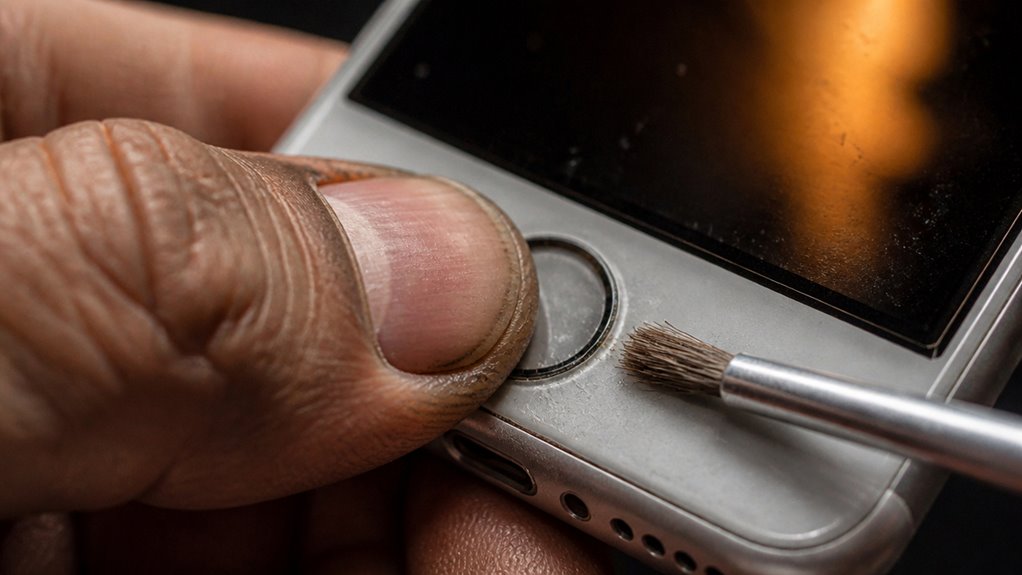
Zaczynając od najprostszej naprawy, wyczyszczenie przycisku Home często rozwiązuje problemy z Touch ID spowodowane zanieczyszczeniami lub pozostałościami zakłócającymi działanie czujnika pojemnościowego. Użytkownicy powinni dokładnie oczyścić powierzchnię przycisku, aby przywrócić funkcjonalność.
Wyczyszczenie przycisku Home często rozwiązuje problemy z Touch ID spowodowane zanieczyszczeniami lub pozostałościami.
- Użyj miękkiej, niestrzępiącej się ściereczki lekko zwilżonej alkoholem izopropylowym, aby delikatnie przetrzeć przycisk Home i otaczającą go obwódkę, usuwając oleje i zabrudzenia.
- W przypadku uporczywych zanieczyszczeń zastosuj usuwanie kurzu, delikatnie przecierając suchą, czystą szczoteczką do zębów – nie wywieraj nacisku.
- Sprawdź krawędź przycisku pod kątem uwięzionych cząstek; użyj sprężonego powietrza z bezpiecznej odległości, aby usunąć niewidoczny kurz.
- Pozwól przyciskowi całkowicie wyschnąć przed testowaniem Touch ID – czysty przycisk zapewnia niezawodne rozpoznawanie odcisków palców.
Ta metoda usuwa powszechne zanieczyszczenia, przywracając kontakt z czujnikiem bez potrzeby kalibracji.
Przekalibruj Touch ID po aktualizacji systemu iOS lub przywróceniu ustawień fabrycznych
Po aktualizacji systemu iOS lub przywróceniu ustawień fabrycznych czujnik Touch ID może wymagać ponownej kalibracji, aby działać poprawnie. Użytkownik powinien najpierw ponownie dodać wszystkie odciski palców w Ustawieniach i wyłączyć Touch ID, a następnie włączyć go ponownie. Na koniec ponowne uruchomienie iPhone’a może zapewnić prawidłowe zastosowanie ustawień.
Dodaj ponownie odciski palców
Dlaczego odcisk palca, który został poprawnie zarejestrowany, nagle przestaje działać? Często przyczyną jest błąd na poziomie systemu lub uszkodzenie danych po aktualizacji lub przywróceniu iOS. Ponowne dodanie odcisków palców kalibruje przechowywaną mapę biometryczną czujnika, rozwiązując problemy z niedopasowaniem. Wykonaj następujące kroki diagnostyczne:
- Usuń wszystkie istniejące odciski palców w Ustawienia > Touch ID i kod, aby wyczyścić uszkodzone szablony.
- Uruchom ponownie iPhone’a, aby usunąć tymczasowe błędy systemowe przed ponowną rejestracją.
- Dodaj odciski palców ponownie powoli, zmieniając kąty i nacisk palca, aby zapewnić pełne pokrycie czujnika.
- Testuj po każdym dodaniu typowymi ruchami odblokowującymi; jeśli problem nadal występuje, rozważ opcje odzyskiwania lub przeprowadź diagnostykę sprzętu.
Ten proces przywraca niezawodne rozpoznawanie, zapewniając, że urządzenie konsekwentnie reaguje na unikalny dotyk właściciela.
Wyłącz Touch ID
Jak wyłączenie Touch ID powoduje rekalibrację czujnika po aktualizacji systemu iOS lub przywróceniu ustawień fabrycznych? Wymusza to na Secure Enclave ponowną inicjalizację czujnika linii papilarnych, usuwając tymczasowe usterki programowe, które często pojawiają się po aktualizacjach systemu. W przypadku starszych technologii, jak starsze modele iPhone’ów, ten prosty krok przywraca prawidłową komunikację między czujnikiem a systemem iOS. Wyłączając Touch ID w Ustawieniach, a następnie ponownie je włączając, użytkownicy inicjują świeży cykl kalibracji czujnika podczas następnej próby odblokowania. Proces ten zmniejsza również ryzyko dla prywatności, zapewniając, że aktywne są tylko aktualnie zarejestrowane odciski palców, zapobiegając utrzymywaniu się jakichkolwiek resztkowych lub uszkodzonych danych. Chociaż nie dodaje to ponownie żadnych odcisków – ten krok jest oddzielny – przywraca podstawową funkcjonalność czujnika. Użytkownicy powinni przetestować czujnik natychmiast po ponownym jego włączeniu. Jeśli problemy nadal występują, mogą być konieczne dalsze kroki diagnostyczne.
Zrestartuj iPhone teraz
Czy ponowne uruchomienie zapewnia dokładniejszą kalibrację niż wyłączenie Touch ID? Tak, czyści pamięć ulotną i wymusza ponowną inicjalizację czujnika z trybu bezczynności podczas uruchamiania. Proces ten często rozwiązuje problemy wynikające z aktualizacji iOS lub przywracania, których proste przełączanie nie jest w stanie naprawić.
- Wymuś restart swojego iPhone’a (naciśnij i puść przycisk zwiększania głośności, następnie zmniejszania głośności, a potem przytrzymaj przycisk boczny, aż pojawi się logo Apple).
- Wprowadź kod dostępu po ponownym uruchomieniu, aby ponownie zarejestrować dane Touch ID.
- Sprawdź reakcję czujnika, umieszczając zarejestrowany palec na przycisku Home.
- Oceń stan baterii – jeśli wynosi poniżej 80%, osłabione zasilanie może powodować sporadyczne awarie czujnika nawet po restarcie.
Ten krok diagnostyczny zapewnia, że wszystkie usługi systemowe, w tym Touch ID, zostaną ponownie załadowane w czysty sposób z trybu bezczynności o niskim poborze mocy. Jeśli problem utrzymuje się po wymuszonym restarcie, prawdopodobnie konieczna jest naprawa sprzętu lub baterii. Należysz do społeczności, która ceni precyzyjne rozwiązywanie problemów, a nie zgadywanie.
Sprawdź, czy winna jest wymiana ekranu lub baterii
Gdy Touch ID przestaje działać po wymianie ekranu lub baterii, naprawa prawdopodobnie zakłóciła połączenie przycisku Home lub uszkodziła elastyczny kabel. Wymiana ekranu mogła spowodować niewspółosiowość obejmy przycisku Home, miażdżąc delikatną taśmę. Podobnie wymiana baterii może obciążać kabel przycisku Home, jeśli technik nie odłączył w pełni baterii przed podważaniem. Ponieważ każdy przycisk Home jest unikalnie sparowany z płytą logiczną, jakiekolwiek fizyczne przerwanie podczas naprawy często powoduje trwałe unieruchomienie Touch ID. Jeśli niedawno wykonywałeś którąś z tych usług, należysz do powszechnej grupy doświadczającej tego problemu. Profesjonalne dzienniki napraw potwierdzają, że wymiany dokonane przez osoby trzecie bez odpowiednich środków antyelektrostatycznych lub ponownego prawidłowego zamontowania obejmy często prowadzą do tej awarii.
Użyj kodu dostępu i przetestuj Touch ID pod kątem awarii sprzętu
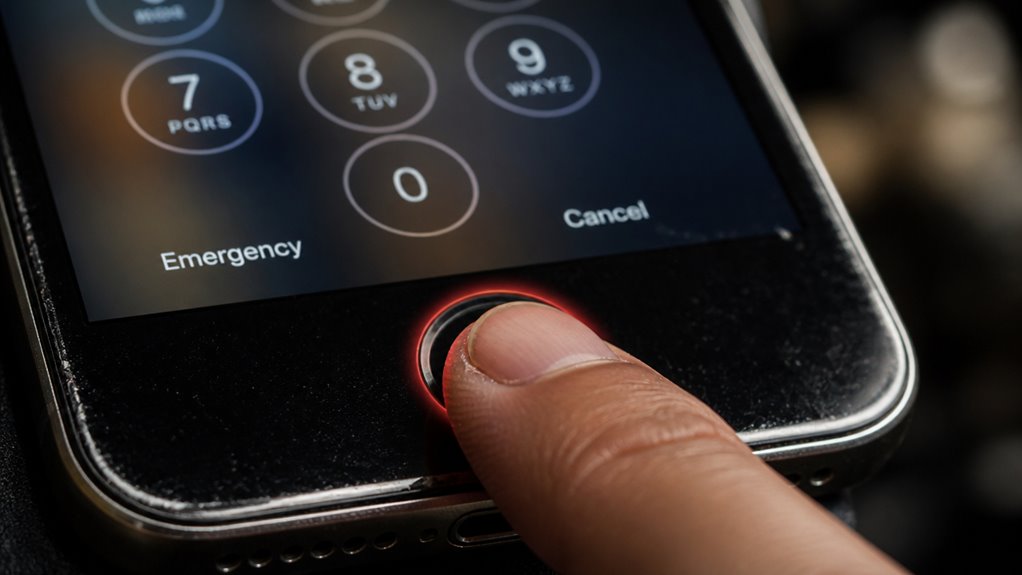
Przed założeniem trwałej wady sprzętowej użytkownik powinien sprawdzić, czy Touch ID jest rzeczywiście nieaktywne, blokując urządzenie i próbując uzyskać dostęp za pomocą zarejestrowanego palca. Jeśli system nie rozpoznaje odcisku, wykonaj następujące kroki diagnostyczne:
Przed założeniem trwałej wady sprzętowej sprawdź, czy Touch ID jest rzeczywiście nieaktywne, blokując urządzenie i próbując uzyskać dostęp za pomocą zarejestrowanego palca.
- Zrestartuj urządzenie, aby odświeżyć obwody zarządzania zasilaniem i wyeliminować przejściowe usterki oprogramowania.
- Upewnij się co do zgodności urządzenia, sprawdzając, czy zainstalowana wersja iOS w pełni obsługuje czujnik Touch ID danego modelu iPhone’a.
- Przetestuj z innym zarejestrowanym palcem, aby wykluczyć lokalne problemy ze skórą lub wilgocią.
- Spróbuj zarejestrować nowy palec; jeśli proces konfiguracji zawiesza się lub zgłasza błąd, prawdopodobna jest awaria sprzętu.
Te działania pomagają ustalić, czy usterka leży po stronie oprogramowania, czy fizycznego czujnika.
Najczęściej zadawane pytania
Czy uszkodzenie spowodowane wodą może spowodować awarię Touch ID w starszych iPhone’ach?
Tak, uszkodzenia spowodowane wodą mogą powodować awarię Touch ID w starszych iPhone’ach. Wilgoć powoduje korozję wewnętrznych złączy, uniemożliwiając działanie czujnika odcisku palca. Zazwyczaj wymagana jest profesjonalna naprawa, ponieważ uszkodzenia spowodowane wodą unieważniają standardowe gwarancje dla dotkniętych komponentów.
Czy wymiana przycisku Home na zamiennik innej firmy naprawi Touch ID?
Wymiana przycisku Home przez osobę trzecią nie naprawi funkcji Touch ID. Parowanie zabezpieczeń Apple sprawia, że takie zamienniki są nierozpoznawane, uniemożliwiając działanie czytnika linii papilarnych. Tylko naprawa autoryzowana przez Apple przywraca pełną integrację i przynależność do ekosystemu.
Czy Touch ID przestaje działać po dużej aktualizacji iOS?
Touch ID zwykle nie przestaje działać po dużych aktualizacjach iOS. Użytkownicy mogą zauważyć, że błędy oprogramowania tymczasowo wpływają na funkcjonalność, ale ponowne uruchomienie lub ponowna kalibracja ustawień zwykle przywraca normalne działanie.
Czy uszkodzony przycisk zasilania może wpływać na działanie Touch ID?
Wadliwy przycisk zasilania nie wpływa bezpośrednio na Touch ID, ponieważ są to osobne komponenty. Jednak uszkodzenie wodne może jednocześnie uszkodzić oba, powodując nieprawidłowe działanie przycisku zasilania i awarię Touch ID. Zalecana jest profesjonalna diagnostyka.
Czy Touch ID jest trwale wyłączone w nieobsługiwanych wersjach iOS?
Touch ID nie jest trwale wyłączany przez niezgodność z iOS; ograniczenia sprzętowe powodują nieprawidłowe działanie w nieobsługiwanych wersjach. Użytkownicy doświadczający tego problemu powinni zaktualizować system lub skorzystać z naprawy, aby przywrócić funkcjonalność.