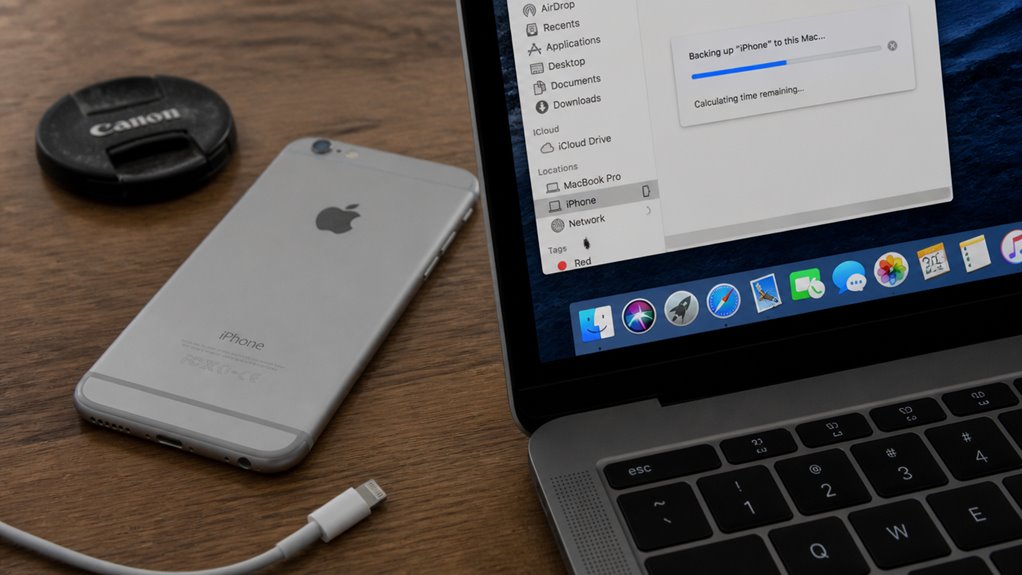
Przed naprawą iPhone’a dane iMessage mogą zostać utracone bez sprawdzonej strategii tworzenia kopii zapasowych. Wybór między synchronizacją iCloud a lokalnymi kopiami zapasowymi na komputerze decyduje o kontroli i możliwościach odzyskiwania. Błędne oszacowanie miejsca lub uprawnień może sprawić, że wiadomości staną się nie do odzyskania. Wybrana metoda określa, co pozostanie dostępne po zwrocie urządzenia.
Wybierz metodę tworzenia kopii zapasowej iMessage: iCloud lub komputer
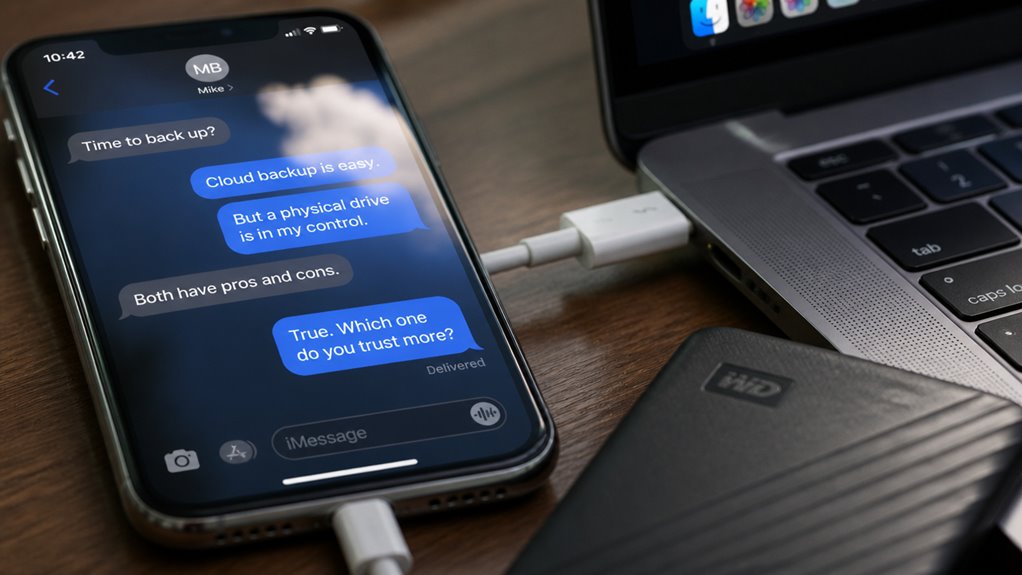
To, czy wybierzesz iCloud, czy lokalny komputer do tworzenia kopii zapasowych iMessage, zadecyduje zarówno o bezpieczeństwie, jak i dostępności wiadomości. Każda z opcji w ramach tej strategii tworzenia kopii zapasowych niesie ze sobą odmienne implikacje dla prywatności danych. Kopia zapasowa w iCloud przechowuje zaszyfrowane dane wiadomości na serwerach Apple, wymagając silnego hasła Apple ID oraz uwierzytelniania dwuskładnikowego w celu uzyskania dostępu. Z kolei lokalna zaszyfrowana kopia zapasowa na zaufanym komputerze umieszcza dane fizycznie pod kontrolą użytkownika, ale wymaga rygorystycznych lokalnych praktyk bezpieczeństwa. Rozważne podejście polega na ocenie, które środowisko oferuje lepszą ochronę wrażliwych rozmów. Należąc do społeczności ceniącej skrupulatne zarządzanie danymi, należy ocenić nie tylko wygodę, ale także nieodłączne kompromisy między kontrolą a narażeniem. Wybrana metoda zasadniczo kształtuje długoterminową integralność archiwum iMessage.
Twórz kopię zapasową iMessages za pomocą kopii zapasowej iCloud – jeden przełącznik dalej
Aktywowanie kopii zapasowej iCloud dla iMessages wymaga jedynie włączenia przełącznika w ustawieniach iPhone’a, ale ta prostota kryje w sobie istotne kwestie. Synchronizacja w chmurze zapewnia zachowanie wiadomości na różnych urządzeniach, jednak zależy od wystarczającej ilości miejsca w iCloud oraz stabilnego połączenia sieciowego. Kontrole prywatności chronią dane podczas transmisji i w spoczynku, ale użytkownicy muszą ufać modelowi szyfrowania Apple.
| Aspekt | Szczegół | Konsekwencja |
|---|---|---|
| Lokalizacja przełącznika | Ustawienia > [Nazwa] > iCloud > Kopia zapasowa iCloud | Jedno kliknięcie włącza pełną kopię zapasową |
| Wymagania dotyczące pamięci | Co najmniej 5 GB wolnego miejsca (domyślnie) | W razie potrzeby zwiększ dla większych kopii zapasowych |
| Poziom szyfrowania | End-to-end dla iMessages | Brak dostępu osób trzecich podczas transmisji |
| Zależność od sieci | Wymaga Wi-Fi | Kopia zapasowa nie powiedzie się bez stabilnego połączenia |
| Elastyczność przywracania | Wszystkie dane przywracane jako zestaw | Nie można selektywnie wyodrębnić iMessages |
Zatem ta metoda zamienia szczegółową kontrolę na wygodę. Dla użytkowników poszukujących bezproblemowej integracji synchronizacja w chmurze i kontrole prywatności oferują niezawodną, choć opartą na zaufaniu, ścieżkę.
Wykonaj kopię zapasową iMessages za pomocą komputera – pełna lokalna kontrola
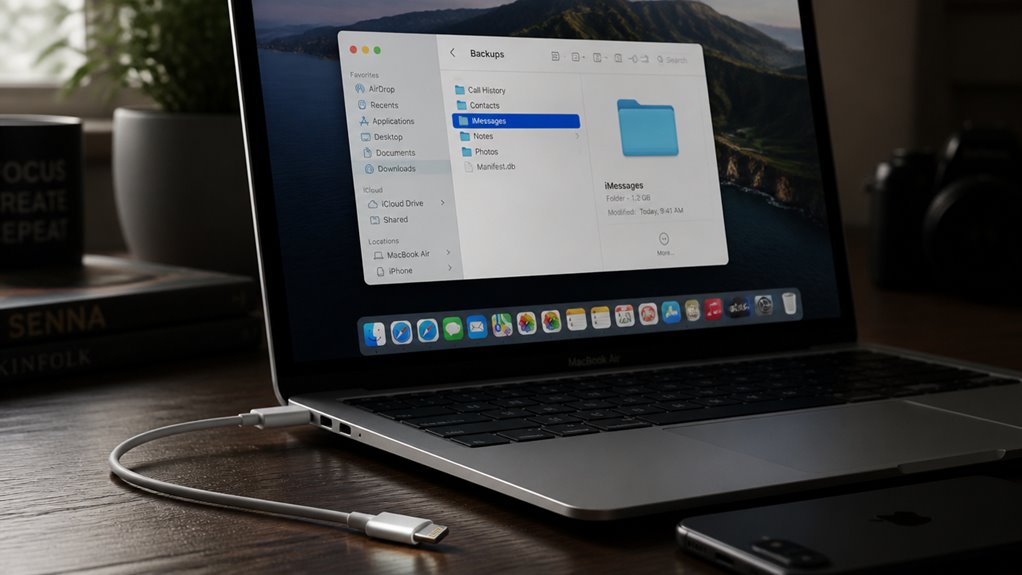
Dla osób, które wolą nie polegać na infrastrukturze chmurowej lub potrzebują selektywnego wyodrębniania wiadomości, lokalna kopia zapasowa na komputerze oferuje alternatywę z pełną kontrolą nad przechowywanymi danymi. Przed rozpoczęciem zweryfikuj uprawnienia do tworzenia kopii zapasowej na docelowym komputerze – tylko zaufane, autoryzowane urządzenia powinny mieć dostęp do iPhone’a. Następnie potwierdź stan szyfrowania: nieszyfrowana kopia zapasowa pomija poufne załączniki wiadomości.
- Podłącz i uwierzytelnij iPhone’a do komputera za pomocą bezpiecznego kabla; musi zostać ustanowiona zaufana para.
- W Finderze (macOS) lub iTunes (Windows) wybierz „Utwórz kopię teraz”, upewniając się, że pole wyboru „Szyfruj lokalną kopię zapasową” jest zaznaczone, aby chronić dane wiadomości.
- Monitoruj zakończenie bez przerywania procesu; częściowe kopie zapasowe ryzykują niespójnym archiwum iMessage.
Ta metoda daje w pełni lokalną, zaszyfrowaną kopię, zachowując integralność wiadomości pod kontrolą użytkownika.
Sprawdź, czy kopia zapasowa iMessage zawiera wszystkie wiadomości
Jak potwierdzić, że lokalna kopia zapasowa zawiera wszystkie rozmowy iMessage, w tym załączniki i metadane? Użytkownik musi sprawdzić zawartość kopii zapasowej za pomocą dedykowanego narzędzia, np. oprogramowania firm trzecich, które analizuje zaszyfrowane archiwum. Aby zweryfikować kompletność kopii zapasowej, porównaj całkowitą liczbę komunikatów widocznych na urządzeniu z tymi wymienionymi w przeanalizowanym dzienniku kopii zapasowej. W przypadku załączników sprawdź rozmiary plików oraz obecność mediów w wyodrębnionych danych. Ostrożne podejście obejmuje wykonanie weryfikacji nadającej się do wysłania e-mailem: wyeksportuj mały raport podsumowań rozmów i wyślij go do siebie, potwierdzając, że kopia zapasowa zachowuje strukturę wątków i znaczniki czasu. Dopiero gdy te kontrole przejdą bez rozbieżności, użytkownik powinien kontynuować, ponieważ niekompletne kopie zapasowe niosą ryzyko trwałej utraty danych podczas procesu naprawy.
Przywróć swoje iMessages z kopii zapasowej po naprawie
Kiedy iPhone wraca z naprawy, użytkownik musi przywrócić zweryfikowaną lokalną kopię zapasową przez iTunes lub Finder, aby odzyskać dane iMessage. Proces ten gwarantuje odzyskanie wszystkich rozmów z kopii zapasowej. Staranne kroki zapewniają synchronizację wiadomości między urządzeniami.
- Podłącz i wybierz urządzenie: Podłącz iPhone’a do komputera za pomocą kabla. W iTunes lub Finderze wybierz urządzenie, a następnie wybierz „Przywróć kopię zapasową”. Wybierz najnowszy plik kopii zapasowej, który zawiera iMessage.
- Rozpocznij przywracanie: Potwierdź akcję przywracania. Urządzenie uruchomi się ponownie i załaduje kopię zapasową. Użytkownik nie może odłączać urządzenia w tej fazie, aby uniknąć uszkodzenia danych.
- Sprawdź po zakończeniu: Po przywróceniu iPhone uruchomi się ponownie. Otwórz Wiadomości, aby potwierdzić, że wszystkie rozmowy są widoczne. Upewnij się, że synchronizacja wiadomości jest aktywna w ustawieniach iCloud, aby zachować ciągłość na innych urządzeniach Apple.
Często zadawane pytania
Czy iMessage MożNa Odzyskać Bez Kopii Zapasowej?
Odzysk iMessage bez kopii zapasowej jest możliwy tylko w ograniczonym zakresie, np. przez kopia zapasowa zewnętrzna z oprogramowania forensycznego. Należy zachować ostrożność, gdyż standardowe narzędzia Apple nie oferują tej funkcji.
Czy Backup iMessage DziałA Z Wieloma UrząDzeniami?
iMessage backup synchronizacji wspiera wiele urządzeń, ale tylko wtedy, gdy każde urządzenie używa tego samego Apple ID. Zgodność urządzeń wymaga identycznych ustawień iCloud; w przeciwnym razie historia wiadomości może nie synchronizować się poprawnie na wszystkich urządzeniach.
Jak Sprawdzić, Czy Backup Jest Aktualny Przed Naprawą?
Aby sprawdzić, czy kopia zapasowa jest aktualna przed naprawą, sprawdź datę i godzinę w ustawieniach iPhone’a w sekcji iCloud Backup. Potwierdź, że na ekranie widnieje najnowsza sygnatura czasowa, co zapewnia, że żadne wiadomości nie zostaną utracone.
Czy Mogę UżYć ZewnęTrznego Dysku Do Backupu Komputera?
Tak, zewnętrzny dysk jest odpowiednim nośnikiem. Backup dyskowy na zewnętrzny nośnik jest powszechnie stosowany, jednak wymaga weryfikacji integralności danych przed naprawą, aby uniknąć utraty.
Czy Backup iCloud Zachowuje Załączniki Multimedialne?
Backup iCloud przechowuje multimedialne załączniki, lecz tylko jeśli są one częścią wiadomości w chmurze; pełne zachowanie wymaga synchronizacji iMessage przed naprawą iPhone.