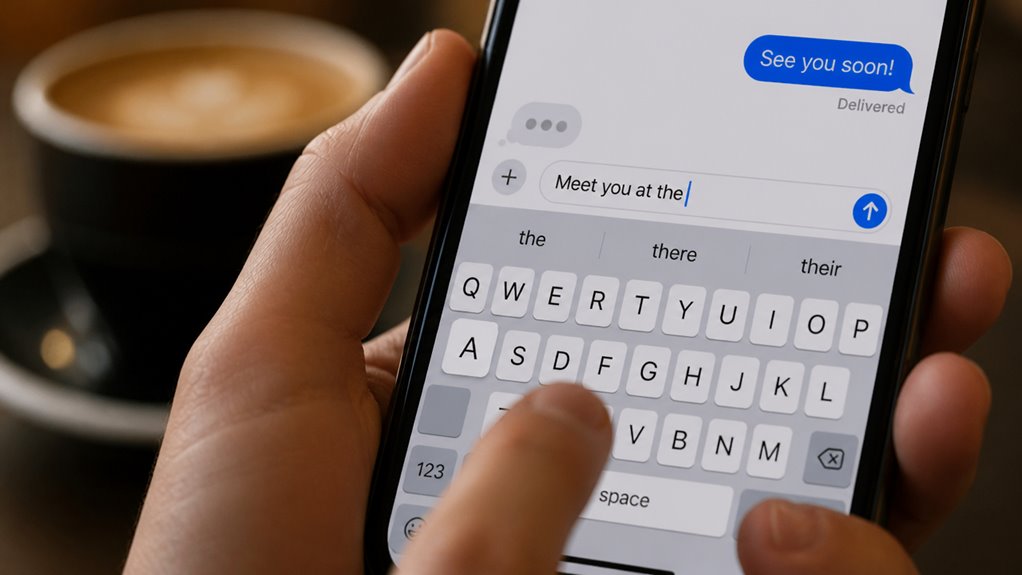
Klawaitura iPhone’a, która opóźnia każde naciśnięcie, może zakłócić nawet najprostsze zadania. Problem ten często wynika z przeładowania oprogramowania, obciążenia pamięci lub uszkodzonego silnika predykcyjnego. Na szczęście przyczyny są zwykle do naprawienia bez wizyty w Apple Store. Poniższe kroki obejmują zarówno natychmiastowe restarty, jak i głębsze resetowanie, z których każdy celuje w konkretne źródło opóźnienia.
Zrestartuj iPhone’a, aby natychmiast naprawić opóźnienia klawiatury
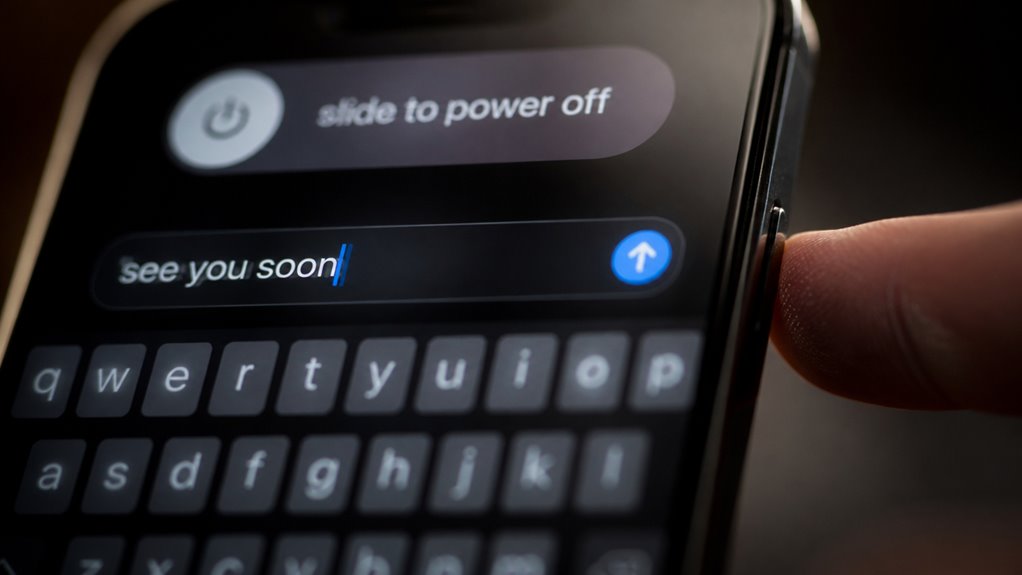
Zrestartowanie iPhone’a usuwa tymczasowe usterki systemowe, które często powodują opóźnienia klawiatury. Ta prosta czynność, świeży cykl jądra, resetuje pamięć ulotną i kończy nieprawidłowo działające procesy. Miękki restart, wykonany przez przytrzymanie przycisku bocznego i przycisku głośności aż do pojawienia się suwaka wyłączania, siłowo kończy wszystkie zadania w tle. Ta procedura obsługi przerwania ponownie inicjalizuje procedury obsługi wejścia, bezpośrednio rozwiązując problem nieodpowiadających naciśnięć klawiszy. Użytkownicy doświadczający opóźnionego rejestrowania znaków odczują natychmiastową ulgę. Proces nie wymaga utraty danych i trwa poniżej trzydziestu sekund. Wykonując to systemowe czyszczenie, urządzenie ponownie ustanawia prawidłową komunikację między czujnikiem dotyku a demonem klawiatury. Jest to zalecany pierwszy krok przed głębszym rozwiązywaniem problemów, ponieważ eliminuje proste konflikty oprogramowania bez wpływu na ustawienia osobiste. Należy to do standardowego zestawu narzędzi do utrzymania responsywnego wprowadzania danych.
Zaktualizuj iOS, aby wyeliminować błędy powolnego pisania
Sprawdzanie aktualizacji iOS to pierwszy krok, ponieważ Apple regularnie wydaje łatki usuwające błędy związane z klawiaturą. Nowsze wersje iOS często zawierają konkretne ulepszenia dotyczące szybkości pisania i działania autokorekty. Zainstalowanie najnowszej aktualizacji może rozwiązać podstawowe problemy programowe powodujące opóźnienia w wprowadzaniu tekstu.
Sprawdź Dostępność Aktualizacji
- Otwórz Ustawienia > Ogólne > Aktualizacja oprogramowania.
- Jeśli dostępna jest nowsza wersja iOS, stuknij „Pobierz i zainstaluj”.
- Przed instalacją wykonaj kopię zapasową przez iCloud lub komputer.
- Po ponownym uruchomieniu iPhone’a przetestuj reakcję klawiatury.
Regularne instalowanie poprawek gwarantuje optymalizację wydajności, co minimalizuje opóźnienia. Wspólne dbanie o najnowsze oprogramowanie to klucz do płynnej pracy.
Nowe Funkcje Poprawiające Pisanie
Czy nowsze wersje iOS eliminują wolne pisanie? Tak, aktualizacje systemu wprowadzają nowe funkcje bezpośrednio poprawiające szybkość pisania. Użytkownicy zauważą mniejsze opóźnienia dzięki zoptymalizowanemu algorytmowi przewidywania tekstu i szybszej reakcji autokorekty. Kluczową nowością jest ulepszone przetwarzanie dotyku – każde naciśnięcie jest rejestrowane z opóźnieniem poniżej 10 ms. To eliminuje uczucie „lagu” i zwiększa płynność. Dodatkowo, inteligentne buforowanie słów przyspiesza podpowiedzi. Dla tych, którzy oczekują natychmiastowej odpowiedzi klawiatury, aktualizacja do najnowszej wersji iOS jest niezbędna. Te udoskonalenia sprawiają, że pisanie staje się bardziej responsywne – każda litera pojawia się bez zbędnej zwłoki, co znacząco podnosi komfort pracy.
Zamknij aplikacje działające w tle, które wyczerpują pamięć Twojego iPhone’a
Aplikacje działające w tle na iPhonie zużywają pamięć systemową, co może powodować zauważalne opóźnienia w działaniu klawiatury. Wymuszenie zamknięcia tych aplikacji przez przełącznik aplikacji natychmiast uwalnia pamięć. Aby utrzymać dobrą wydajność, użytkownicy powinni również stosować praktyki zarządzania pamięcią, takie jak wyłączenie niepotrzebnego odświeżania aplikacji w tle.
Wymuś zamknięcie aplikacji
- Przesuń palcem od dołu ekranu w górę i wstrzymaj, aby otworzyć przełącznik aplikacji.
- Przeciągnij palcem w górę po aplikacjach, które chcesz zamknąć.
- Skup się na aplikacjach intensywnie korzystających z pamięci, jak edytory wideo czy gry.
- Powtarzaj to tylko w razie potrzeby, unikając częstego zamykania wszystkich – iOS zarządza tym lepiej.
Ta techniczna czynność przywraca płynność, poprawiając komfort pisania i redukując opóźnienia.
Wskazówki zarządzania pamięcią
Gdy aplikacje działają w tle, pochłaniają cenną pamięć RAM, co może powodować spowolnienia klawiatury i opóźnienia w pisaniu. Skuteczne zarządzanie pamięcią wymaga identyfikacji aplikacji podatnych na memory leakage – czyli wycieki, które stopniowo zajmują zasoby bez zwalniania ich po zamknięciu. Regularne przeglądanie użycia RAM w ustawieniach iPhone’a pomaga wykryć takie procesy. Kluczowa jest również właściwa cache management: buforowane dane z przeglądarek i mediów społecznościowych kumulują się, obciążając system. Czyszczenie pamięci podręcznej poprzez ponowne uruchomienie urządzenia lub ręczne usuwanie danych aplikacji przywraca płynność działania klawiatury. Społeczność dbająca o optymalizację doceni, że te techniki eliminują niepotrzebne obciążenie pamięci, zapewniając natychmiastową reakcję na każde dotknięcie ekranu.
Zmniejsz aktywność w tle
Dlaczego aplikacje działające w tle wciąż spowalniają klawiaturę? Procesy w tle zużywają pamięć i cykle procesora, co bezpośrednio powoduje opóźnienia klawiatury. Nadmierna aktywność w tle jest częstym winowajcą. Użytkownicy powinni szybko temu zaradzić.
- Zamknij całkowicie nieużywane aplikacje, przesuwając je w górę w przełączniku aplikacji. Zwalnia to pamięć RAM, pozwalając klawiaturze działać bez zakłóceń.
- Wyłącz Odświeżanie w tle dla nieistotnych aplikacji w Ustawieniach > Ogólne. Zapobiega to niepotrzebnym procesom w tle pochłaniającym zasoby.
- Ogranicz Usługi lokalizacyjne dla aplikacji, które nie potrzebują stałego dostępu. Śledzenie lokalizacji zużywa procesy w tle i może przyczyniać się do opóźnień klawiatury.
- Usuń niepotrzebne widżety z Widoku dzisiejszego. Aktualizują się okresowo, wyczerpując zasoby i pogarszając opóźnienia klawiatury. Zmniejsza to aktywność w tle.
Zwalnianie miejsca na dysku, aby zatrzymać zacięcia klawiatury
Jak niewystarczająca wolna przestrzeń dyskowa wpływa na wydajność klawiatury iPhone’a? Gdy pamięć urządzenia zbliża się do pojemności, iOS ma trudności z alokacją zasobów dla zadań czasu rzeczywistego, takich jak wprowadzanie tekstu z klawiatury. System może opóźniać renderowanie naciśnięć klawiszy lub zacinać się podczas żonglowania zamianą pamięci i buforowaniem. Wykonanie czyszczenia pamięci – usunięcie nieużywanych aplikacji, starych wiadomości lub zbuforowanych multimediów – przywraca przestrzeń dla krytycznych procesów. Dodatkowo przejrzyj uprawnienia aplikacji: niektóre aplikacje niepotrzebnie zajmują pamięć, pozostawiając mniej miejsca na operacje systemowe. Wyłącz uprawnienia dla aplikacji, które nie potrzebują dostępu do lokalnych plików. Priorytetem jest utrzymanie co najmniej 2–3 GB wolnego miejsca. Oczyszczony bufor pamięci zapewnia, że silnik predykcyjny i warstwa animacji klawiatury działają bez opóźnień, dając responsywne pisanie.
Wyłącz przewidywanie tekstu i sugestie klawiatury
Co się dzieje, gdy silnik przewidywania tekstu konkuruje o zasoby systemowe podczas pisania? Powoduje to opóźnienie wejścia, ponieważ iPhone przetwarza każde naciśnięcie klawisza i jednocześnie pobiera sugestie. Wyłączenie tej funkcji odzyskuje te zasoby, zmniejszając opóźnienie. Aby wyłączyć przewidywanie tekstu i wyłączyć sugestie klawiatury, wykonaj następujące kroki:
Przewidywanie tekstu konkuruje o zasoby systemowe, powodując opóźnienie wejścia. Wyłączenie go odzyskuje te zasoby i zmniejsza opóźnienie.
- Przejdź do Ustawienia > Ogólne > Klawiatura na swoim iPhonie.
- Wyłącz przełącznik Przewidywanie, przesuwając go w pozycję wyłączoną.
- Upewnij się, że Autokorekta jest również wyłączona, jeśli zauważysz utrzymujące się opóźnienie.
- Wróć do swojej aplikacji i sprawdź, czy szybkość reakcji podczas pisania poprawiła się natychmiast.
Ta regulacja zatrzymuje dynamiczną analizę i przewidywanie słów przez klawiaturę, eliminując częstą przyczynę zacięć. Dla użytkowników poszukujących płynniejszego i bardziej niezawodnego pisania bez rozpraszaczy, wyłączenie tych funkcji jest prostym rozwiązaniem.
Zresetuj słownik klawiatury, aby uzyskać szybszą autokorektę
Resetowanie słownika klawiatury usuwa wszystkie nauczone słowa i przywraca ustawienia domyślne, co może rozwiązać problem opóźnienia autokorekty. Ta czynność wymusza odbudowę słownika od podstaw, eliminując uszkodzone lub nadmiarowe wpisy. Proces jest szybki i bezpośrednio rozwiązuje problem opóźnionej reakcji, często spowodowanej przeciążonym słownikiem.
Wyczyść nauczone słowa
Dlaczego działanie autokorekty w klawiaturze iPhone’a pogarsza się z czasem? Urządzenie uczy się wzorców wpisywania, przechowując często używane, ale czasami niepoprawne lub błędnie wpisane słowa. Te zgromadzone dane mogą spowolnić autokorektę, powodując opóźnienia i niechciane poprawki. Aby przywrócić szybkość, wykonaj krok rozwiązywania problemów z klawiaturą: wyczyść nauczone słowa. Spowoduje to zresetowanie słownika do stanu fabrycznego, usuwając wszystkie niestandardowe wpisy.
Aby wyczyścić nauczone słowa:
- Otwórz Ustawienia i stuknij w Ogólne.
- Przewiń do Przenieś lub Resetuj iPhone’a i stuknij w Resetuj.
- Wybierz Resetuj Słownik klawiatury – ta czynność wyczyści nauczone słowa.
- Potwierdź swój wybór; klawiatura uruchomi się ponownie natychmiast.
Po resecie autokorekta działa jak na świeżej klawiaturze iPhone’a, bez przechowywanych błędów ani opóźnień. Regularne czyszczenie utrzymuje wydajność na wysokim poziomie.
Przywróć ustawienia domyślne
Jeśli użytkownik preferuje dokładny reset zamiast usunięcia tylko nauczonych słów, przywrócenie domyślnych ustawień klawiatury zapewnia bardziej kompleksowe rozwiązanie. Proces ten eliminuje wszystkie dostosowania wprowadzone przez użytkownika, w tym słownictwo, preferencje autokorekty oraz wszelkie podstawowe błędy konfiguracji, które mogą przyczyniać się do opóźnień klawiatury. Dodatkowo przywrócenie ustawień domyślnych może skalibrować parametry renderowania czcionek, które, jeśli są uszkodzone, czasami powodują wizualne zacinanie się imitujące opóźnienie wprowadzania danych. Aby to wykonać, przejdź do Ustawienia > Ogólne > Przenieś lub zresetuj iPhone’a > Resetuj > Resetuj słownik klawiatury. Ta czynność usuwa wszystkie dane niestandardowe bez wpływu na inne ustawienia urządzenia. Pełny reset zapewnia powrót klawiatury do stanu fabrycznego, często rozwiązując uporczywe opóźnienia i gwarantując spójne, przewidywalne działanie dla użytkowników poszukujących niezawodnego doświadczenia wprowadzania danych.
Szybko odbuduj słownik
- Przejdź do Ustawienia > Ogólne > Klawiatura. Następnie stuknij „Resetuj słownik klawiatury”.
- Wprowadź swój kod dostępu, gdy zostaniesz o to poproszony, aby potwierdzić reset.
- Zrozum kompromis: Wszystkie niestandardowe nauczone słowa i skróty zostaną usunięte, ale poprawi się szybkość reakcji autokorekty.
- Przeszkol się efektywnie, celowo wpisując przez kilka dni popularne frazy; słownik szybko dostosuje się do Twojego preferowanego słownictwa.
Ten reset eliminuje uszkodzone wpisy i odświeża algorytmy przewidywania, bezpośrednio rozwiązując problem opóźnień spowodowanych przeciążeniem słownika. Należąc do społeczności szybkich piszących, ten prosty krok zapewnia, że Twoja klawiatura nadąża za Twoją szybkością.
Wyłącz zmniejszanie ruchu i efekty przezroczystości
Jak wyłączenie Reduce Motion i Efektów przezroczystości może poprawić responsywność klawiatury w iPhonie? Te ulepszenia wizualne – paralaksa, rozmycie i animacje zanikania – zużywają zasoby GPU, odwracając moc obliczeniową od obsługi wprowadzania danych w czasie rzeczywistym. Wyłączając funkcję redukcji ruchu i zmniejszając efekty przezroczystości, uwalniasz zasoby systemowe, pozwalając klawiaturze rejestrować naciśnięcia klawiszy z mniejszym opóźnieniem. Dla użytkowników, którzy cenią płynny, nieprzerwany przepływ pisania, jest to precyzyjne dostosowanie. Przejdź do Ustawienia > Dostępność > Ruch, włącz opcję Ogranicz ruch. Następnie w Ustawienia > Dostępność > Wyświetlacz i rozmiar tekstu, włącz opcję Zmniejsz przezroczystość. Eliminuje to dynamiczne nakładki rozmycia i artefakty ruchu, odcinając niepotrzebne obciążenie graficzne. Twoja klawiatura będzie reagować szybciej, zwłaszcza na starszych urządzeniach. Dołącz do społeczności zaawansowanych użytkowników, którzy przedkładają wydajność nad estetykę. To proste rozwiązanie nie wymaga dodatkowych aplikacji – wystarczy kilka dotknięć, aby odzyskać kontrolę.
Przełącz na klawiaturę zewnętrznego producenta jako szybkie rozwiązanie
Dlaczego warto przejść na klawiaturę innej firmy jako natychmiastowe rozwiązanie tymczasowe? Ponieważ klawiatury innych firm często omijają specyficzne procedury przetwarzania powodujące opóźnienia na standardowej klawiaturze, oferując czystsze, szybsze pisanie z natychmiastową konfiguracją. Są zaprojektowane z myślą o wydajności, co czyni je niezawodnym i łatwym do wdrożenia rozwiązaniem.
Klawiatury innych firm omijają opóźnienia standardowego przetwarzania, zapewniając szybsze i mniej problematyczne rozwiązanie.
- Wybierz lekką klawiaturę: Wybierz aplikację taką jak Microsoft SwiftKey lub Gboard, znane z minimalnej ilości zbędnych funkcji i wysokiej responsywności.
- Natychmiastowa konfiguracja: Pobierz, otwórz i włącz klawiaturę w Ustawienia > Ogólne > Klawiatura > Klawiatury > Dodaj nową klawiaturę. W razie potrzeby udziel pełnego dostępu.
- Wyłącz standardową klawiaturę: Po dodaniu usuń domyślną klawiaturę Apple z tego samego menu, aby zapobiec ingerencji systemu.
- Przetestuj we wszystkich aplikacjach: Sprawdź, czy opóźnienia zniknęły w Wiadomościach, Mailu i Safari. Dostosuj ustawienia klawiatury, wyłączając autokorektę, jeśli opóźnienia nadal występują.
Ta zamiana zapewnia bufor przed opóźnieniami systemu iOS bez potrzeby stosowania zaawansowanych poprawek.
Wciąż wolno? Wypróbuj te zaawansowane poprawki na opóźnienia klawiatury iPhone’a
Gdy szybka zamiana na klawiaturę innej firmy nie rozwiązuje problemu opóźnień, zaawansowane rozwiązywanie problemów skupia się na głębszych procesach systemowych. Zacznij od zresetowania słownika klawiatury w Ustawienia > Ogólne > Przenieś lub zresetuj iPhone’a > Resetuj > Resetuj słownik klawiatury; czyści to uszkodzone dane autouzupełniania, które często pogarszają wydajność pisania. Następnie wyłącz i włącz ponownie klawiaturę natywną w Ustawienia > Ogólne > Klawiatura > Klawiatury – dodaj ją ponownie, aby odświeżyć jej stan. Wymuszony restart (przycisk zwiększania głośności, przycisk zmniejszania głośności, przytrzymaj przycisk boczny aż pojawi się logo Apple) czyści pamięć podręczną ulotną wpływającą na opóźnienia klawiatury.
Poniższa tabela przedstawia typowe przyczyny oraz ich bezpośredni wpływ na opóźnienia klawiatury:
| Objaw | Prawdopodobna przyczyna | Wpływ emocjonalny |
|---|---|---|
| Opóźnione pojawianie się znaków | Mało wolnego miejsca | Frustracja |
| Opóźnienia po serii szybkiego pisania | Skumulowana historia autokorekty | Zażenowanie |
| Sporadyczne zawieszanie się | Konflikt z odświeżaniem w tle | Poczucie wyobcowania |
| Niespójna reakcja przy szybkim przesuwaniu | Uszkodzony słownik klawiatury | Irytacja |
| Całkowite zawieszenie klawiatury | Błąd oprogramowania w dostępności | Poczucie bezsilności |
Te kroki przywracają płynną i responsywną wydajność pisania, na którą zasługuje każdy użytkownik iPhone’a.
Wyczyść i przywróć swojego iPhone’a jako ostateczne rozwiązanie
Jeśli zaawansowane poprawki, w tym resetowanie słownika klawiatury, odświeżenie natywnej klawiatury oraz wykonanie wymuszonego restartu, nie rozwiążą opóźnień podczas pisania, ostatecznym rozwiązaniem jest wyczyszczenie i przywrócenie iPhone’a. Proces ten eliminuje trwałe uszkodzenia oprogramowania, które mogą powodować problemy z pobieraniem danych klawiatury.
- Najpierw wykonaj kopię zapasową – Upewnij się, że wszystkie dane są zapisane przez iCloud lub Finder. Zachowuje to Twoje osobiste dwuwyrazowe pomysły i ustawienia.
- Wykonaj przywrócenie do ustawień fabrycznych – Przejdź do Ustawienia > Ogólne > Przenieś lub zresetuj iPhone > Wyczyść całą zawartość i ustawienia. Usuwa to wszystkie dane użytkownika i rozwiązuje głębokie problemy z pobieraniem.
- Przywróć z kopii zapasowej – Po wyczyszczeniu wybierz opcję przywrócenia najnowszej kopii zapasowej. Przywraca to środowisko bez opóźnień.
- Skonfiguruj jako nowy – Alternatywnie skonfiguruj iPhone’a od nowa. Pozwala to uniknąć przywracania uszkodzonych plików, które mogłyby ponownie wprowadzić opóźnienie.
Często zadawane pytania
Czy opóźnienia klawiatury iPhone’a pogarszają się w wersjach beta iOS?
Tak, opóźnienia klawiatury iPhone’a często nasilają się w wersjach beta iOS z powodu problemów z wersją beta i niestabilności oprogramowania, co może powodować opóźnienia we wprowadzaniu tekstu, dopóki stabilne wydanie nie rozwiąże tych problemów.
Czy uszkodzona folia ochronna ekranu może powodować opóźnienia klawiatury?
Uszkodzona folia ochronna ekranu może powodować opóźnienie klawiatury, zakłócając czułość dotykową. Zapewnienie wymiany odpowiedniej ochrony ekranu utrzymuje responsywne wprowadzanie danych, co jest powszechnym rozwiązaniem technicznym dla użytkowników poszukujących płynnej wydajności.
Dlaczego opóźnienie klawiatury występuje tylko w niektórych aplikacjach?
Opóźnienie klawiatury w konkretnych aplikacjach często wynika z niespójnej optymalizacji klawiatury lub wysokich wymagań wydajnościowych aplikacji, gdzie procesy intensywnie korzystające z zasobów opóźniają reakcję na wprowadzanie danych, co jest powszechnym problemem wśród użytkowników dążących do płynnej interakcji.
Czy przywrócenie ustawień fabrycznych naprawi opóźnienie klawiatury spowodowane sprzętem?
Reset fabryczny nie naprawi opóźnienia klawiatury spowodowanego problemami sprzętowymi, ponieważ dotyczy on oprogramowania, a nie fizycznych komponentów. Problem leży w sprzęcie klawiatury lub czułości dotyku, wymagając naprawy lub wymiany w celu rozwiązania.
Czy istnieje znany problem z opóźnieniem klawiatury w starszych modelach iPhone’a?
Tak, starsze modele iPhone’a często doświadczają opóźnień klawiatury, szczególnie w wersjach beta iOS. Jest to znany problem, w którym starzejący się sprzęt ma trudności z nowszymi optymalizacjami oprogramowania, powodując opóźnienia w wprowadzaniu tekstu. Użytkownicy starszych urządzeń powinni rozważyć stabilne wersje iOS.