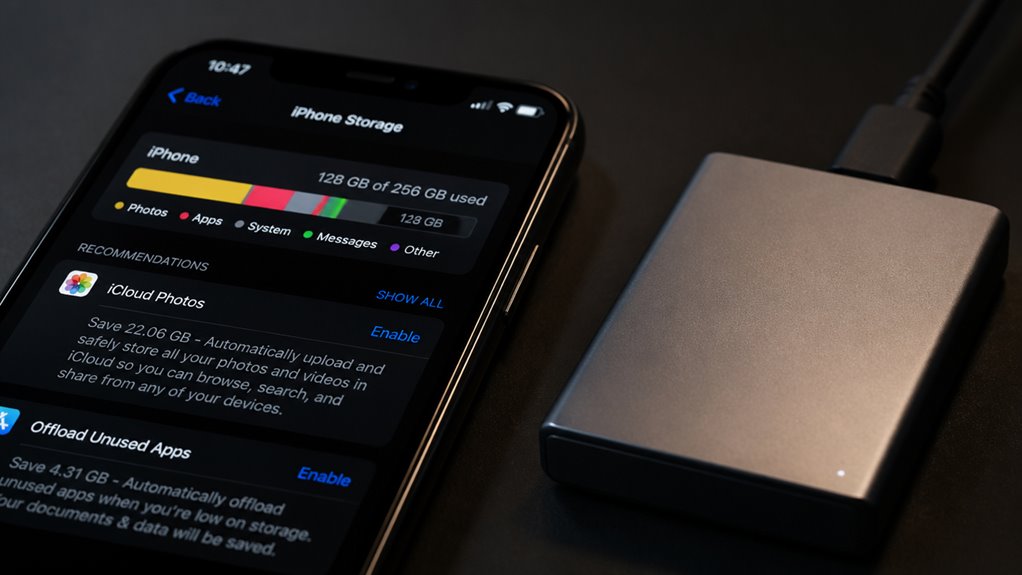
Systematyczne podejście do odzyskiwania pamięci w iPhone zaczyna się od audytu pamięci. Zidentyfikowanie rodzajów danych zajmujących najwięcej miejsca pokazuje, gdzie interwencja jest bezpieczna. Wbudowane rekomendacje Apple’a skupiają się na usuwalnych elementach, takich jak duże załączniki i nieużywane pliki binarne aplikacji. Kolejny krok wymaga jednak ostrożnej oceny, aby uniknąć usunięcia niezbędnych plików—gdzie jeden błąd może skasować krytyczne dane.
Dowiedz się, co zajmuje pamięć Twojego iPhone’a
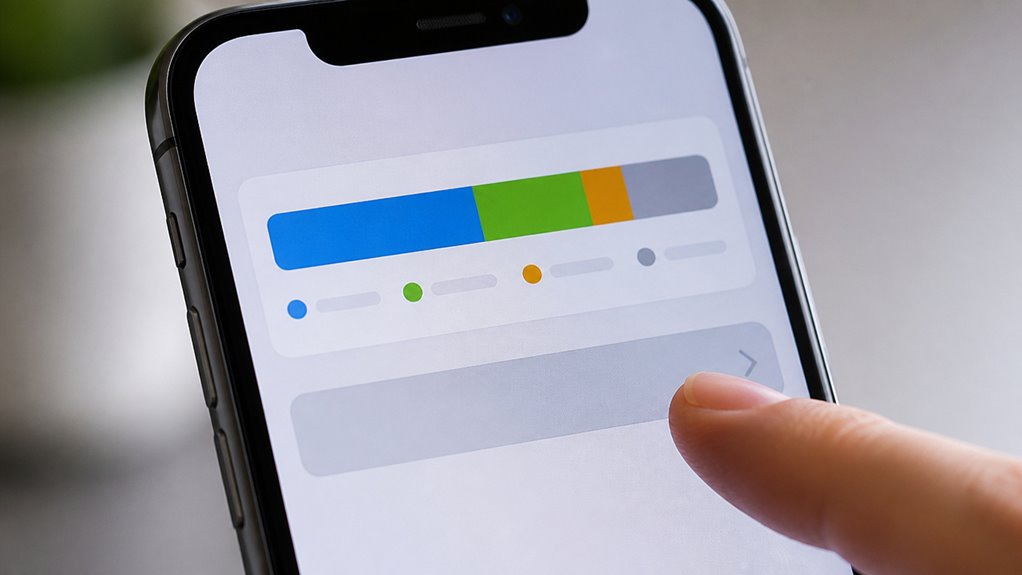
Dlaczego niezbędne jest najpierw zidentyfikowanie konkretnych typów danych zajmujących miejsce na iPhonie? Precyzyjny audyt zapobiega przypadkowemu usunięciu wartościowych treści, umożliwiając jednocześnie metodyczne odzyskiwanie przestrzeni. To ostrożne podejście opiera się na skrupulatnym analizowaniu podziału pamięci w Ustawieniach > Ogólne > Pamięć iPhone’a. Tam użytkownicy odkrywają rzeczywistą alokację bajtów na aplikację i kategorię danych, co ułatwia systematyczne znajdowanie ukrytych śmieci, takich jak buforowane strumienie, offline’owe pliki do pobrania czy pozostałości logów. Metodycznie analizując te wskaźniki, można bezpiecznie usunąć pliki tymczasowe bez naruszania krytycznych danych. Ta wstępna diagnoza tworzy punkt wyjścia do optymalizacji pamięci, zapewniając, że kolejne działania – ręczne usuwanie lub zadania specyficzne dla iOS – są wykonywane z precyzją opartą na wiedzy. Taka dokładność zapewnia przynależność do społeczności, która ceni integralność danych nad pochopne czyszczenie.
Uruchom zalecenia dotyczące pamięci iOS, aby wyczyścić śmieci
Po audytowaniu podziału pamięci w Ustawieniach użytkownik może następnie skorzystać z wbudowanych w iOS zaleceń dotyczących przechowywania. To metodyczne podejście systematycznie identyfikuje zbędne dane, takie jak duże załączniki, buforowane wiadomości i stare rozmowy – skutecznie obalając powszechne mity na temat przechowywania. Każde zalecenie zawiera precyzyjne podsumowanie rozmiaru pliku, umożliwiając świadome decyzje o usunięciu. Rozważni użytkownicy łączą te sugestie z poradami dotyczącymi strategii tworzenia kopii zapasowych, zapewniając zachowanie niedawno otwieranych lub krytycznych wiadomości iMail oraz Mail przed ich usunięciem. Interfejs przedstawia opcje, takie jak „Przejrzyj duże załączniki” i „Włącz automatyczne usuwanie starych rozmów”, co pozwala na szczegółową kontrolę. Stosując się do tych kroków, użytkownik dołącza do społeczności ostrożnych administratorów, którzy utrzymują wydajność urządzenia, chroniąc jednocześnie niezbędne dane. Ten techniczny przepływ pracy minimalizuje ryzyko, oferując jasną, wyliczoną ścieżkę odzyskiwania miejsca bez narażania osobistych archiwów.
Odciąż nieużywane aplikacje, aby zwolnić miejsce
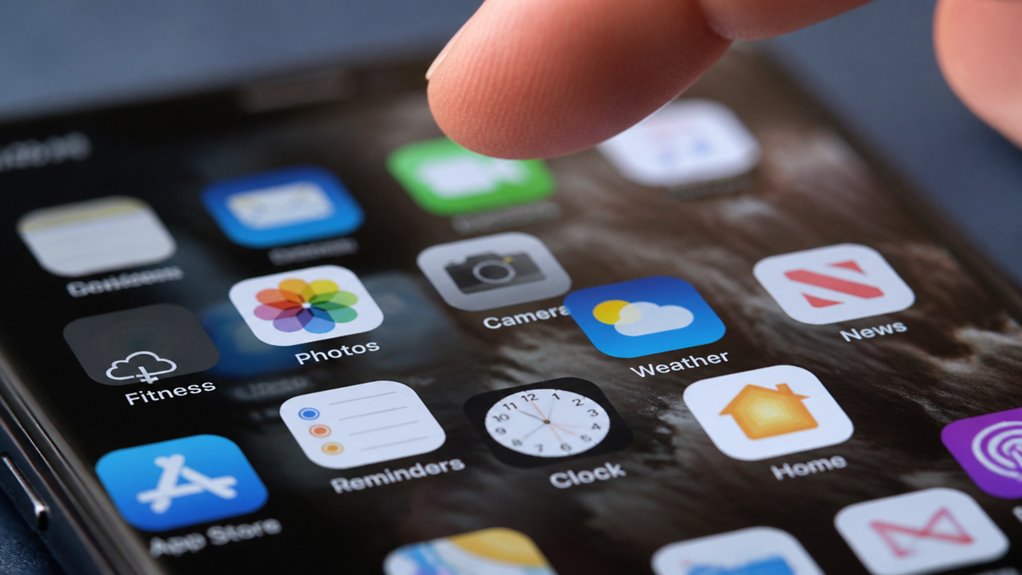
Włączenie funkcji Wyładowywanie nieużywanych aplikacji usuwa plik binarny aplikacji, jednocześnie zachowując jej dokumenty i dane. Takie podejście zwalnia miejsce bez usuwania treści utworzonych przez użytkownika. Aplikacja może zostać ponownie zainstalowana później z App Store, przywracając jej zapisany stan.
Włącz funkcję offload
Jak można odzyskać miejsce w pamięci bez trwałego usuwania aplikacji i powiązanych z nimi danych? Funkcja wyłączania (offload) w ustawieniach iOS oferuje metodyczne rozwiązanie. Po aktywacji usuwa ona plik binarny aplikacji, zachowując jej dokumenty i ustawienia. To ostrożne podejście zapewnia, że zapisane dane pozostają na urządzeniu, zajmując jedynie miejsce plików konfiguracyjnych i treści generowanych przez użytkownika. Aby włączyć funkcję wyłączania, przejdź do Ustawienia > Ogólne > Pamięć iPhone’a, a następnie przejrzyj listę zainstalowanych aplikacji. Wybierz dowolną nieużywaną aplikację i dotknij „Wyłącz aplikację”. System zwolni miejsce zajmowane przez kod źródłowy aplikacji, zachowując jej lokalną pamięć podręczną i preferencje. Dla tych, którzy dzielą się społecznością użytkowników iPhone’a ceniących wydajność, ten techniczny proces równoważy odzyskiwanie pamięci z zachowaniem danych, umożliwiając bezproblemową ponowną instalację z App Store bez utraty postępów lub preferencji.
Zapisane dane nienaruszone
| Cecha | Wpływ emocjonalny |
|---|---|
| Jasna instrukcja | Redukuje niepokój |
| Zachowane dane | Buduje zaufanie |
| Łatwe przywracanie | Eliminuje strach |
| Brak ręcznej kopii zapasowej | Wzmacnia poczucie przynależności |
Podczas ponownej instalacji dane pozostają nienaruszone, nie wymagając ręcznej interwencji. To metodyczne podejście szanuje przepływy pracy użytkowników, pozwalając urządzeniu odzyskać miejsce bez poświęcania treści. Użytkownicy należą do troskliwej społeczności, która stawia na pierwszym miejscu ochronę danych.
Przeinstaluj w razie potrzeby
Kiedy rozważa się zarządzanie pamięcią, dlaczego warto odciążyć aplikację zamiast całkowicie ją usunąć? Odciążenie usuwa plik binarny aplikacji, ale zachowuje jej dokumenty i dane, umożliwiając czystą ponowną instalację w razie potrzeby, bez paniki związanej z trwałą utratą ustawień lub treści generowanych przez użytkownika. Ta metoda zapewnia odzyskanie pamięci, zachowując jednocześnie możliwość przywrócenia funkcjonalności dokładnie tak, jak wcześniej.
- Subtelna ulga wynikająca ze świadomości, że ulubiona aplikacja może pojawić się ponownie, nietknięta, w każdej chwili.
- Cicha pewność, że żadne ważne zdjęcie ani notatka nie znikną w pustce.
- Spokojne zapewnienie, że tymczasowe usunięcie nigdy nie stanie się trwałym pożegnaniem.
W ten sposób użytkownik unika koniecznej paniki związanej z nieodwracalnym usunięciem, należąc do społeczności, która ceni zarówno przestrzeń, jak i ciągłość cyfrową.
Usuń stare wiadomości z dużymi załącznikami
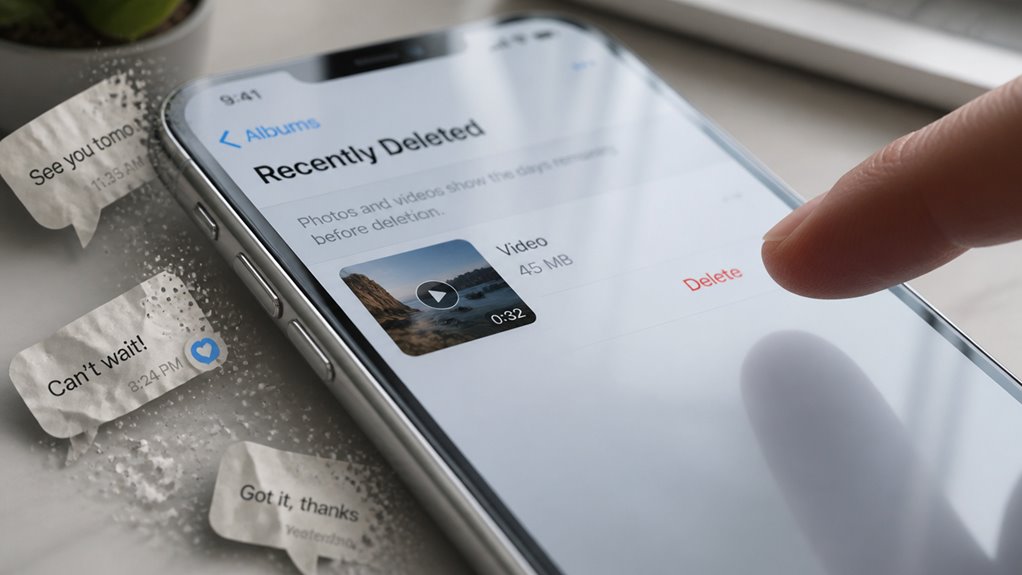
Dlaczego wiadomości z dużymi załącznikami po cichu gromadzą miejsce? Użytkownicy często przeoczają cichy wzrost wątków tekstowych obciążonych filmami, zdjęciami i dokumentami. Aby odzyskać miejsce, zachowując jednocześnie istotne rozmowy, należy metodycznie usuwać stare wiadomości z dużymi załącznikami. W ustawieniach Wiadomości na iPhonie przejdź do opcji Przejrzyj duże załączniki – funkcji, która wyświetla pliki według rozmiaru. Ten interfejs umożliwia ostrożny wybór nieaktualnych wymian; dotknij tych zawierających plik o rozmiarze wielu megabajtów, a następnie usuń je. Proces ten nie wpływa na nowsze, krytyczne teksty. Dla osób pragnących przynależności do ekosystemu Apple ten techniczny krok jest zgodny z najlepszymi praktykami higieny przechowywania. Regularne wykonywanie tej czynności zapobiega przyszłemu rozdęciu, zapewniając responsywność urządzenia. Priorytetem jest celowanie tylko w wątki obciążone dużymi plikami, a nie w każdą rozmowę.
Usuń zduplikowane zdjęcia, aby odzyskać gigabajty
Usuwanie duplikatów zdjęć można przeprowadzić poprzez ręczne zaznaczanie lub za pomocą zautomatyzowanych narzędzi. Ręczne usuwanie wymaga starannej kontroli wzrokowej, aby uniknąć przypadkowego usunięcia unikalnych zdjęć. Zautomatyzowane rozwiązania oferują bardziej systematyczną metodę, wykorzystując algorytmy do identyfikacji i grupowania duplikatów w celu ich zbiorczego usunięcia.
Ręczne usuwanie duplikatów
Jak odzyskać cenną przestrzeń dyskową bez uciekania się do automatycznych narzędzi, które mogą przypadkowo usunąć niezastąpione treści? Użytkownik stosuje metodyczne podejście, wykonując ręczne usuwanie duplikatów, systematycznie przeglądając rolkę aparatu w celu zidentyfikowania i usunięcia powtarzających się zdjęć. Proces ten gwarantuje, że odrzucone zostaną tylko dokładne kopie, zachowując unikalne wspomnienia. Kroki są przemyślane:
- Skrupulatnie porównaj każdą serię zdjęć seryjnych, wybierając do zachowania tylko najostrzejsze ujęcie.
- Przeanalizuj zrzuty ekranu i zapisane obrazy, odrzucając identyczne duplikaty, zachowując oryginały.
- Powtórz ten przegląd w różnych albumach, aby dokładnie wyczyścić galerię, odzyskując gigabajty bez ryzyka.
Efektem jest starannie wyselekcjonowana biblioteka, wolna od bałaganu, ale wciąż zawierająca każde znaczące zdjęcie. Ta ręczna metoda, choć czasochłonna, daje absolutną kontrolę, wzmacniając poczucie bezpiecznego posiadania swojej cyfrowej historii.
Używaj zautomatyzowanych narzędzi
Gdy ręczne przeglądanie staje się niepraktyczne z powodu ogromnej liczby zdjęć, zautomatyzowane narzędzia do usuwania duplikatów stanowią skalowalne rozwiązanie pozwalające odzyskać gigabajty pamięci. Aplikacje te algorytmicznie porównują metadane zdjęć oraz sygnatury wizualne, izolując identyczne lub prawie identyczne pliki bez interwencji użytkownika. Przed wdrożeniem takiego oprogramowania należy sprawdzić, czy obsługuje ono automatyczne tworzenie kopii zapasowych wybranych usunięć, zapewniając usuwanie z możliwością odzyskania, a nie trwałą utratę. To metodyczne podejście zachowuje tylko unikalne obrazy, bezpośrednio przyczyniając się do optymalizacji urządzenia poprzez zwalnianie ciągłych bloków pamięci. Użytkownicy, którzy włączą to do regularnego cyklu konserwacji, zyskują uporządkowaną bibliotekę, wzmacniając poczucie przynależności wśród tych, którzy kładą nacisk na systematyczną pielęgnację iPhone’a. Narzędzia działają w izolowanym środowisku, analizując rolkę aparatu bez zakłócania procesów systemowych, utrzymując tym samym stabilność przy jednoczesnym odciążeniu pamięci.
Oszczędź miejsce na iPhonie, przenosząc zdjęcia do iCloud
Dlaczego przenoszenie zdjęć do iCloud może być skuteczną strategią na odzyskanie miejsca w iPhonie? Systematycznie przenosi oryginały w wysokiej rozdzielczości, zachowując skompresowane miniatury, uwalniając gigabajty bez trwałego usuwania. To metodyczne przesunięcie zmniejsza lokalną gęstość plików, pozwalając systemowi operacyjnemu utrzymać wydajność. Należy jednak upewnić się, że zsynchronizowanie w tle jest włączone, aby zapobiec nieaktualności danych. Dodatkowo pusta pamięć podręczna na urządzeniu może wynikać z agresywnej optymalizacji, co wymaga okresowej weryfikacji.
- Uwolnij się od obaw o utracone wspomnienia, ponieważ każdy oryginał pozostaje bezpieczny w chmurze.
- Poczuj pewność, że urządzenie jest lżejsze i działa bez irytujących ostrzeżeń o braku miejsca.
- Doświadcz przynależności do społeczności użytkowników, którzy ufają przyrostowym, weryfikowanym pod kątem błędów transferom iCloud.
Często zadawane pytania
Czy Czyszczenie iPhone’A Usuwa Dane Z Aplikacji Bankowych?
Czyszczenie pamięci iPhone’a niesie ryzyko utraty danych z aplikacji bankowych, jeśli wykonane bez kopii zapasowej. Metodyczne usunięcie danych logowania wymaga weryfikacji, co chroni ważne informacje finansowe.
Jak Odzyskać Przypadkowo UsunięTe WażNe ZdjęCia?
Odzysk przepadłych przypadkowych zdjęć jest możliwy przez album Ostatnio Usunięte w aplikacji Zdjęcia. Metoda ta zapewnia integralność danych, umożliwiając odzyskanie w ciągu 30 dni przed trwałym usunięciem. Ostrożne postępowanie gwarantuje przynależność do bezpiecznego ekosystemu użytkownika.
Czy Przywrócenie Ustawień Fabrycznych Usuwa Pakiety iCloud?
Przywrócenie ustawień fabrycznych nie usuwa pakietów iCloud; usuwa tylko dane lokalne. Wskazówki dotyczące czyszczenia sugerują, że zachowuje to pliki zsynchronizowane w chmurze, choć obawy dotyczące prywatności wymagają ostrożności przy wcześniejszym wylogowaniu.
Jak Sprawdzić, Które Dane Są Kopią Zapasową iCloud?
Aby sprawdzić dane kopii zapasowej iCloud, należy przejść do Ustawienia > Apple ID > iCloud > Zarządzaj pamięcią > Kopie zapasowe. Zapewnia to jak sprawdzić kopie zapasowe oraz widoczność pamięci iCloud, umożliwiając metodyczny przegląd bez utraty danych.
Czy MożNa WyczyśCić Pamięć Bez Wylogowywania Z Apple ID?
Tak, wyczyszczenie pamięci jest możliwe bez wylogowania Apple ID. Należy jednak zachować ostrożność, usuwając tylko wybrane dane, aby uniknąć przypadkowego skasowania ważnych plików. Metodyczne zarządzanie pamięcią gwarantuje bezpieczeństwo danych.