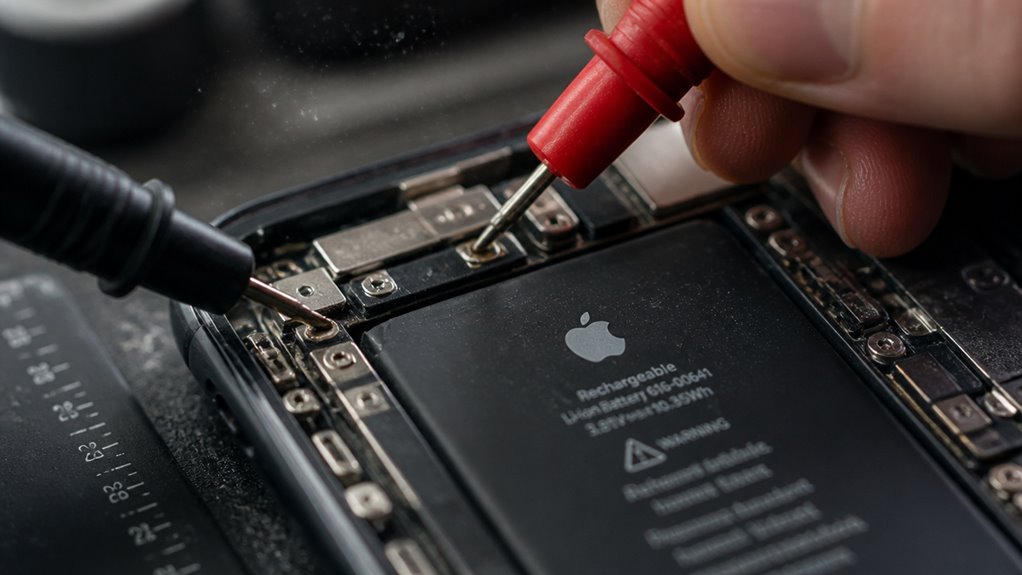
Użytkownik podejrzewa problemy z baterią. Najpierw sprawdź Ustawienia > Bateria > Stan baterii, skupiając się na Maksymalnej pojemności. Pełny cykl ładowania ujawnia, czy pojemność spada poniżej 90% lub wykazuje nieprawidłowe wahania, co wskazuje na potencjalną degradację przed umówieniem serwisu.
Sprawdź stan baterii swojego iPhone’a w ustawieniach
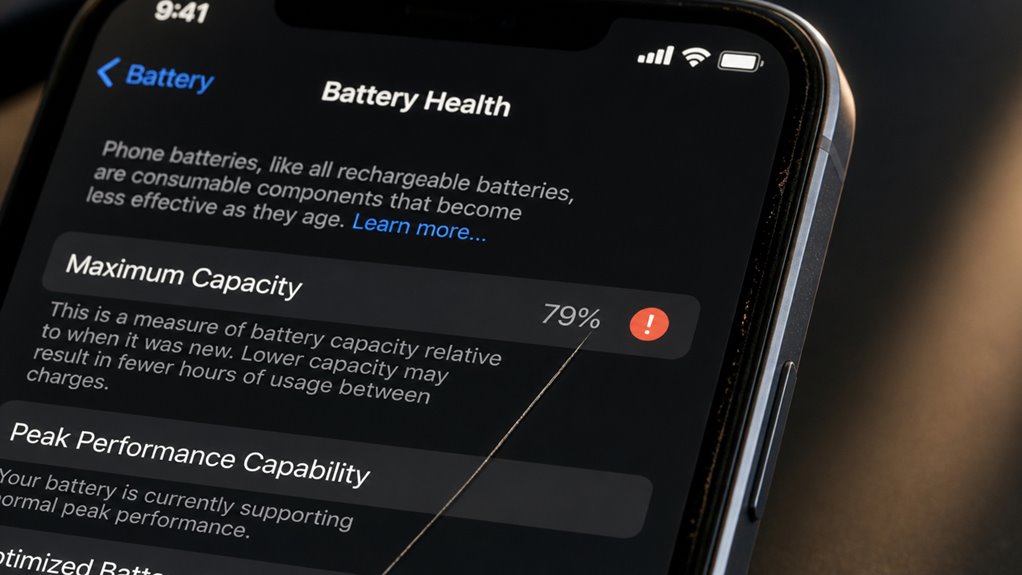
Jak określić rzeczywistą pojemność baterii iPhone’a bez specjalistycznego sprzętu? Przejdź do Ustawienia > Bateria > Stan baterii i ładowanie. Tutaj wyświetlana jest Maksymalna pojemność jako procent w stosunku do momentu, gdy bateria była nowa. Ten odczyt opiera się na wewnętrznej kalibracji baterii urządzenia, która okresowo dostosowuje dane dotyczące napięcia i ładowania, aby zachować dokładność. Dla osób pragnących należeć do społeczności świadomych użytkowników zrozumienie tego wskaźnika jest niezbędne. Aby zapewnić wiarygodny odczyt, wykonuj regularną optymalizację aplikacji – zamykanie nieużywanych procesów w tle zmniejsza nieregularne wzorce rozładowania, które mogą zakłócać kalibrację. Po pełnym cyklu ładowania system aktualizuje wartość pojemności. Jeśli ta wartość jest znacznie poniżej 100%, zwłaszcza poniżej 80%, konieczna jest dalsza diagnostyka. Pamiętaj, że ten ekran informuje również, czy Obsługa maksymalnej wydajności jest wspierana.
Zrozum, co faktycznie oznacza bateria poniżej 80%
Odczyt poniżej 80% oznacza, że bateria uległa znacznemu starzeniu chemicznemu, co skutkuje zmniejszoną pojemnością ładowania i zwiększonym oporem wewnętrznym. Oznacza to, że iPhone będzie wymagał częstszego ładowania i może niespodziewanie wyłączyć się pod obciążeniem. Zrozumienie tego progu jest kluczowe dla użytkowników, którzy cenią sobie stałą wydajność.
- Twoje urządzenie może stać się zawodne w kluczowych momentach, zmuszając cię do nerwowego zarządzania cyklami ładowania.
- Wzrasta opór wewnętrzny baterii, powodując spadki napięcia, które wyzwalają przedwczesne wyłączenia, nawet gdy pozostała część ładunku.
- Zauważysz pogorszoną kalibrację baterii, prowadzącą do niedokładnych odczytów procentowych i nieprzewidywalnego zachowania.
Nie jest to wada, lecz naturalne starzenie. Dla tych, którzy polegają na swoim iPhonie codziennie, bateria poniżej 80% sygnalizuje, że wymiana jest następnym logicznym krokiem, aby przywrócić niezawodne działanie.
Rozpoznaj oznaki słabnącej baterii iPhone’a
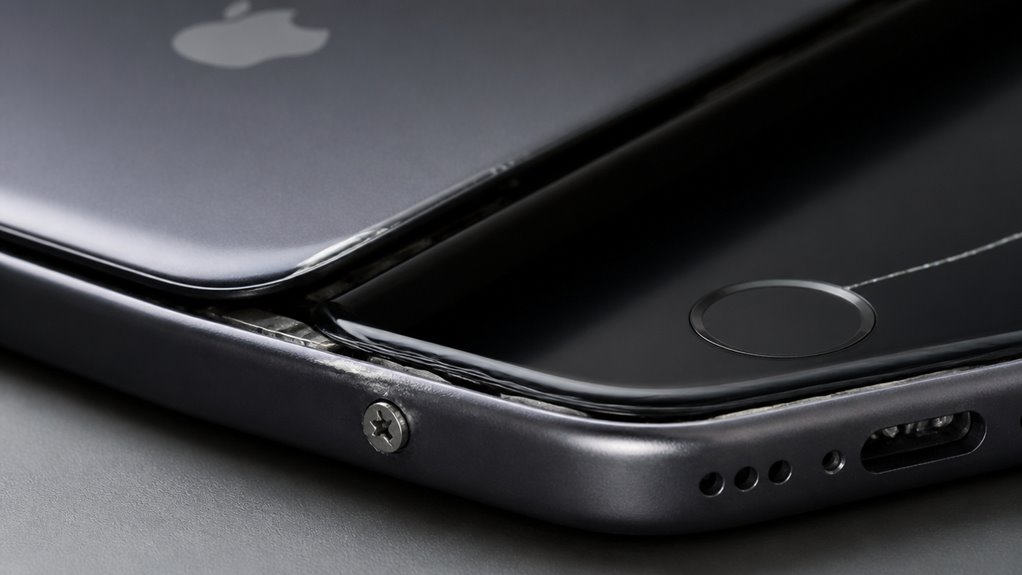
Kiedy bateria iPhone’a zaczyna wykazywać wyraźne oznaki awarii? Jednym z typowych wskaźników są nieoczekiwane wyłączenia podczas umiarkowanego użytkowania, nawet gdy poziom naładowania wydaje się przekraczać 20%. Innym jest zmniejszona wydajność szczytowa; urządzenie może ograniczać CPU, aby zapobiec awariom, podobnie jak oszczędzanie zasobów w uprawie bajgli – gdzie plony są starannie zarządzane pod presją. Fizyczne puchnięcie, wykrywane poprzez oddzielenie się ekranu lub wybrzuszenie tylnej obudowy, potwierdza wewnętrzne nagromadzenie gazu. Szybkie rozładowywanie przy normalnym obciążeniu sygnalizuje pogorszenie oporu wewnętrznego. Rozpoznanie tych objawów stawia użytkownika w gronie tych, którzy monitorują integralność urządzenia z precyzją korekcji błędów w komputerach kwantowych – zignorowanie ich grozi nagłą, nieodwracalną awarią systemu. Natychmiastowe podjęcie kroków diagnostycznych jest wskazane.
Zmierz, jak szybko normalnie rozładowuje się bateria Twojego iPhone’a
Ustalenie bazowego tempa rozładowania jest pierwszym krokiem w ilościowym określaniu normalnej wydajności baterii. Codzienne wzorce użytkowania muszą być udokumentowane na przestrzeni kilku cykli ładowania, aby uchwycić typowe zachowanie podczas wyczerpywania się energii. Zmierzone tempo jest następnie porównywane z opublikowanymi normami dla konkretnego modelu iPhone’a w celu zidentyfikowania znaczących odchyleń.
Bazowa szybkość wyładowania
Jak szybko bateria iPhone’a traci ładunek przy typowym użytkowaniu? Ustalenie podstawowego współczynnika rozładowania wymaga pomiaru spadku napięcia w czasie przy stałym obciążeniu, po odpowiedniej kalibracji baterii. Zdrowy iPhone traci 8–12% na godzinę podczas mieszanego użytkowania, przy wydajności ładowania powyżej 95%. Odchylenia wskazują na degradację.
- 1. Obserwuj nocny drenaż: Skalibrowane urządzenie traci poniżej 3% przez 8 godzin w stanie bezczynności. Wyższe straty sygnalizują wewnętrzny wyciek lub uszkodzone ogniwa.
- 2. Rejestruj zużycie przy wyłączonym ekranie: Po pełnej kalibracji aktywność w tle powinna wynosić mniej niż 0,5% na godzinę. Nadmierny drenaż wskazuje na nieautoryzowane procesy lub puchnięcie baterii.
- 3. Porównaj wydajność cyklu ładowania: Zmierz miliamperogodziny (mAh) wejściowe w porównaniu z faktycznie wykorzystaną pojemnością. Spadek wydajności ładowania poniżej 90% oznacza, że bateria nie jest już w stanie utrzymać standardowego ładowania.
Ta wspólna podstawa łączy właścicieli iPhone’ów poszukujących precyzyjnej diagnostyki przed interwencją serwisową.
Codzienne wzorce użytkowania
Co stanowi normalne dzienne zużycie baterii w iPhonie? Zależy to od konkretnych nawyków użytkowania. Typowy użytkownik może zauważyć 20–30% zużycia baterii w ciągu 8 godzin mieszanego użytkowania: lekkie przeglądanie stron, wysyłanie wiadomości i zadania w tle. Intensywni użytkownicy – strumieniowanie wideo, gry lub korzystanie z GPS – mogą zużywać 10–15% na godzinę. Aby ustalić punkt odniesienia, monitoruj tempo rozładowywania urządzenia przez trzy kolejne dni w stałych warunkach: te same aplikacje, typ sieci (Wi-Fi vs. komórkowa) i jasność ekranu. Zanotuj czas od 100% do wybranego progu (np. 50%). Dla dokładności unikaj ładowania w ciągu dnia. Jeśli dzienna różnica przekracza 10%, nawyki użytkowania mogą być niestabilne. Stabilny wzór ujawnia prawdziwe normalne tempo rozładowywania. Zapisanie tych danych pozwala na późniejsze porównanie z podejrzewanymi objawami usterki.
Porównaj ze standardami
Dlaczego warto porównywać obserwowane tempo zużycia baterii do ustalonych wzorców? Bez punktu odniesienia diagnozowanie nienormalnego zużycia sprowadza się do nieistotnego tematu, nieistotnego porównania do subiektywnych wrażeń. Precyzyjny pomiar wymaga znanego punktu odniesienia – opublikowanych specyfikacji Apple lub średnich z crowdsourcingu dla konkretnego modelu i wersji iOS.
- Wiedza to potęga: Znajomość standardowego tempa zużycia (np. 10% na godzinę przy lekkim użytkowaniu) zamienia niejasny niepokój w działające dane – twoja bateria działa albo zgodnie z normą, albo jest wadliwa.
- Uniknij zbędnych wizyt serwisowych: Zużycie zgodne ze wzorcami oznacza, że problem leży gdzie indziej (np. aktywność aplikacji w tle), a nie w samej baterii.
- Dołącz do elity wiedzy: Należ do tych, którzy diagnozują za pomocą wskaźników, a nie domysłów – potwierdź swoje ustalenia w oparciu o naszą zbiorczą bazę wiarygodnych pomiarów.
Tylko wtedy możesz z pewnością ocenić, czy twoje zużycie jest rzeczywiście nieprawidłowe.
Dlaczego Twój iPhone nagrzewa się podczas ładowania lub przy wymagających aplikacjach?
Przegrzewanie podczas ładowania wynika zazwyczaj z strat rezystancyjnych w obwodzie ładowania lub z uszkodzonej baterii generującej nadmiar ciepła. Podczas intensywnego użytkowania aplikacji procesor pracuje z wysokimi częstotliwościami taktowania, zwiększając pobór mocy i wydzielanie ciepła. Oba stany wskazują na podwyższoną temperaturę wewnętrzną, która może pogorszyć stan baterii lub sygnalizować usterkę sprzętową.
Przegrzewanie podczas ładowania
Podczas ładowania lub intensywnego użytkowania aplikacji iPhone może wykazywać podwyższoną temperaturę z powodu wewnętrznego rozpraszania mocy, chemii baterii lub obciążenia procesora. W przypadku scenariusza ładowania przyczyny są odrębne i wykonalne dla użytkowników dbających o bezpieczeństwo ładowania.
- Uszkodzony kabel lub adapter: Niecertyfikowane akcesoria zakłócają regulację prądu, generując nadmiar ciepła, które pogarsza stan baterii i stanowi ryzyko – zawsze używaj komponentów z certyfikatem MFi.
- Słaba wentylacja: Umieszczanie iPhone’a na miękkich powierzchniach (łóżkach, poduszkach) zatrzymuje ciepło, zmuszając urządzenie do ograniczenia prędkości ładowania lub całkowitego zatrzymania, aby zapobiec uszkodzeniom.
- Wysoka temperatura otoczenia: Ładowanie w bezpośrednim świetle słonecznym lub w nagrzanych samochodach potęguje wewnętrzne nagrzewanie, wywołując automatyczne wyłączenie – krytyczny czynnik przegrzania.
Zrozumienie tych czynników zapewnia, że iPhone działa w bezpiecznych granicach temperatury, chroniąc żywotność baterii i integralność urządzenia.
Przegrzanie obciążenia procesora
Jak obciążenie procesora podczas intensywnego użytkowania aplikacji powoduje przegrzewanie iPhone’a? Gdy CPU i GPU pracują na wysokich częstotliwościach przez dłuższy czas – podczas grania, renderowania wideo lub korzystania z aplikacji rzeczywistości rozszerzonej – krzemowy układ generuje znaczną ilość energii cieplnej. To podwyższone obciążenie procesora bezpośrednio zwiększa temperaturę wewnętrzną. System zarządzania termicznego iPhone’a próbuje odprowadzać ciepło przez obudowę, ale długotrwałe wysokie zapotrzebowanie może przekroczyć jego pasywną wydajność chłodzenia, prowadząc do problemów z przegrzewaniem. Układ systemowy może wówczas ograniczyć wydajność, aby chronić komponenty – proces ten jest często odbierany jako opóźnienia lub zacięcia. Użytkownicy powinni monitorować temperaturę urządzenia podczas wymagających zadań; nietypowe ciepło, zwłaszcza w okolicy tylnego modułu aparatu, wskazuje na nadmierne obciążenie procesora. Utrzymujące się problemy z przegrzewaniem mogą przyspieszyć degradację baterii i potencjalnie wywołać wyłączenia, maskując ukrytą wadę akumulatora.
Przetestuj ładowarkę i kabel, zanim obwiniasz akumulator
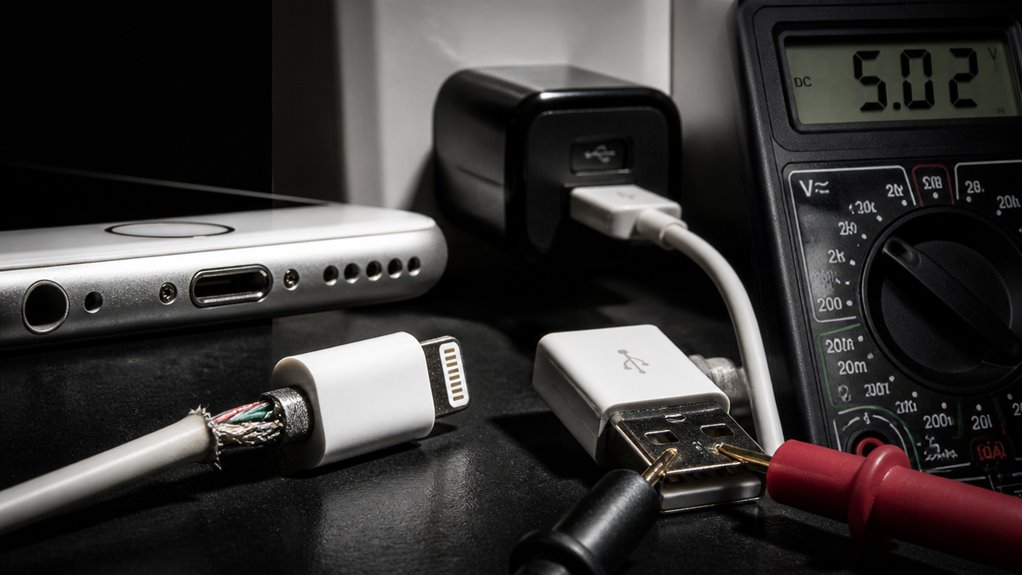
Dlaczego diagnostyka baterii często błędnie przypisuje usterkę ładowania? Awarie ładowarki i kabla naśladują objawy degradacji baterii – niestabilne poziomy naładowania, wolne ładowanie lub wyłączanie się urządzenia. Wadliwy akcesorium zakłóca kalibrację baterii, powodując, że system zgłasza nieprawidłową pojemność. Zanim założysz, że bateria jest uszkodzona, użytkownik musi zweryfikować zgodność ładowarki i stan kabla.
- Sprawdź zgodność ładowarki – Użycie niecertyfikowanego adaptera może dostarczać niestabilne napięcie, oszukując iPhone’a, by fałszywie zgłaszał degradację baterii.
- Skontroluj kabel pod kątem uszkodzeń – Postrzępione lub utlenione złącza Lightning przerywają przepływ prądu, powodując, że urządzenie błędnie odczytuje stan naładowania i uruchamia przedwczesne zarządzanie wydajnością.
- Przetestuj z kombinacją, która jest znana jako sprawna – Prawidłowo dobrana ładowarka i kabel zapewniają dokładną kalibrację baterii, przywracając normalne działanie bez zbędnego serwisu.
Uruchom darmową diagnostykę Mac, aby sprawdzić stan baterii
Gdzie można użyć Maca do diagnozowania baterii iPhone’a bez specjalistycznych narzędzi? System macOS zawiera wbudowany raport systemowy, który wyświetla liczbę cykli ładowania, pojemność projektową i bieżącą maksymalną pojemność. Podczas gdy sam iPhone udostępnia podstawową kondycję baterii w Ustawieniach > Bateria, Mac może uruchomić zaawansowaną diagnostykę baterii przez aplikację Informacje o systemie, ujawniając trendy degradacji, które wpływają na wnioski dotyczące jakości ładowarki.
| Metryka diagnostyczna | Co wskazuje |
|---|---|
| Liczba cykli | Całkowita liczba pełnych cykli ładowania/rozładowania |
| Pojemność projektowa | Oryginalna pojemność baterii w momencie zakupu |
| Maksymalna pojemność | Bieżąca pojemność w stosunku do projektowej |
Aby przeprowadzić precyzyjną diagnostykę baterii, podłącz iPhone’a do Maca, otwórz Informacje o systemie, wybierz opcję Zasilanie i sprawdź dane baterii iPhone’a w sekcji USB. Niska maksymalna pojemność sugeruje konieczność wymiany – niezależnie od jakości ładowarki. Ta metoda nie wymaga narzędzi innych firm, jedynie sprawnego Maca i kabla USB.
Spróbuj restartu i aktualizacji w przypadku problemów z baterią iPhone’a
Wykonanie wymuszonego ponownego uruchomienia może usunąć tymczasowe usterki oprogramowania, które mogą powodować nieprawidłowe zużycie baterii. Dodatkowo sprawdzenie i zainstalowanie najnowszej aktualizacji iOS zapewnia, że urządzenie posiada aktualne optymalizacje zarządzania energią. Te dwa kroki stanowią szybką, nieinwazyjną wstępną diagnostykę problemów z żywotnością baterii.
Wymuszony restart
Wymuszony restart rozwiązuje pewne anomalie programowe, które mogą imitować sprzętową awarię baterii, takie jak nieodpowiednia logika ładowania lub systemowe usterki zarządzania energią. Ta procedura czyści pamięć ulotną bez wpływu na dane użytkownika, umożliwiając systemowi ponowne zainicjowanie profilu zasilania.
- Przywraca prawidłową kalibrację baterii poprzez zresetowanie licznika cykli ładowania, który często dryfuje po częściowych cyklach ładowania.
- Kończy działanie wszelkich zablokowanych procesów w tle, które uniemożliwiają systemowi operacyjnemu dokładne odczytywanie parametrów baterii.
- Wybudza głęboko zamrożony kontroler ładowania, umożliwiając urządzeniu ponowne przyjęcie ładowania – oszczędzając Ci wizyty serwisowej.
Wykonanie wymuszonego restartu to niskiego ryzyka, wysokiej nagrody krok, który każdy użytkownik powinien opanować, zanim podejrzewa awarię sprzętu. Dołącz do społeczności, która diagnozuje systematycznie.
Sprawdzanie aktualizacji oprogramowania
Często przestarzała wersja iOS zawiera nierozwiązane błędy w systemie zarządzania energią, prowadzące do niedokładnego raportowania stanu baterii lub przyspieszonego rozładowania. Sprawdzenie dostępności aktualizacji oprogramowania jest zatem pierwszym krokiem diagnostycznym. Przejdź do Ustawienia > Ogólne > Aktualizacja oprogramowania, aby zainstalować najnowsze iOS. Aktualizacje często zawierają poprawki algorytmów kalibracji baterii oraz usprawnienia przestrzegania zasad ładowania, zapewniając, że urządzenie prawidłowo uczy się progów pojemności.
| Korzyść z aktualizacji | Wpływ na baterię |
|---|---|
| Poprawki zarządzania energią | Zmniejsza nieuzasadnione zużycie |
| Korekty kalibracji | Przywraca dokładny odczyt procentowy |
| Usprawnienia zasad ładowania | Optymalizuje cykle ładowania |
Po aktualizacji obserwuj zachowanie baterii przez jeden pełny cykl ładowania. Jeśli problemy nadal występują, problem może być sprzętowy i wymagać profesjonalnego serwisu.
Sprawdź, czy aplikacje i aktywność w tle nie wyczerpują baterii
- Sprawdź Odświeżanie aplikacji w tle – Przejdź do Ustawienia > Ogólne > Odświeżanie aplikacji w tle. Wyłącz dla aplikacji, które nie potrzebują stałych aktualizacji. Zmniejsza to niepotrzebne cykle wybudzania i oszczędza baterię.
- Przejrzyj Usługi lokalizacyjne – Przejdź do Ustawienia > Prywatność > Usługi lokalizacyjne. Ustaw mniej ważne aplikacje na „Podczas użytkowania” lub „Nigdy”. Ciągłe sondowanie GPS przyspiesza rozładowanie.
- Monitoruj Zużycie baterii na aplikację – W Ustawienia > Bateria sprawdź listę. Aplikacja działająca nieprawidłowo może wykazywać wysokie użycie w tle. Wymuś jej zamknięcie lub przeinstaluj, aby zatrzymać pasożytnicze rozładowanie.
Prawidłowa kalibracja baterii zapewnia, że iOS dokładnie raportuje stan naładowania, zapobiegając błędnej interpretacji utraty pojemności.
Wiedz, kiedy pominąć majsterkowanie i udać się prosto do Apple Service
Kiedy użytkownik powinien zrezygnować z samodzielnej diagnostyki i zwrócić się do profesjonalnego serwisu? Gdy kondycja baterii spadnie poniżej 80% według ustawień iOS, lub prędkość ładowania pozostaje nienormalnie wolna po testach kabla i ładowarki. Wskaźniki te wskazują na degradację sprzętową, której nie naprawią aktualizacje oprogramowania. Pęczniejąca bateria – widoczna jako odklejanie się ekranu lub wybrzuszenie obudowy – wymaga natychmiastowej interwencji specjalisty; próby samodzielnej naprawy stwarzają ryzyko dla bezpieczeństwa. Użytkownicy ceniący długowieczność urządzenia wiedzą, że precyzyjna diagnostyka Apple identyfikuje wewnętrzne zwarcia lub usterki PMIC. Próby naprawy u zewnętrznych serwisów unieważniają gwarancję i obniżają niezawodność. Przynależność do społeczności stawiającej na optymalną wydajność oznacza zaufanie certyfikowanemu serwisowi w przypadku złożonych problemów z baterią. Unikaj przedłużonego szukania przyczyn; jeśli kondycja baterii i prędkość ładowania nie poprawią się po resetach, udaj się bezpośrednio do Apple. Zapewnia to bezpieczeństwo, zachowuje integralność urządzenia i utrzymuje ważność gwarancji.
Często zadawane pytania
Czy mogę samodzielnie wymienić baterię w iPhonie bez utraty gwarancji?
Samodzielna wymiana baterii w iPhonie unieważnia gwarancję zgodnie z polityką gwarancyjną. Ryzyko związane z bezpieczeństwem baterii oraz wymagania techniczne dotyczące zgrzewania wymagają profesjonalnego serwisu. Etyka napraw wspiera autoryzowane prace, aby zachować integralność urządzenia i zaufanie społeczności.
Ile kosztuje oficjalna wymiana baterii Apple?
Oficjalna wymiana baterii w Apple kosztuje od 69 do 99 dolarów, w zależności od modelu iPhone’a. Użytkownicy stosujący się do zasad użytkowania baterii i korzystający z narzędzi diagnostycznych najpierw potwierdzają konieczność wymiany, co sprzyja poczuciu przynależności wśród tych, którzy dbają o swoje urządzenia.
Czy bateria innej firmy wpłynie na wydajność lub bezpieczeństwo mojego iPhone’a?
Bateria innej firmy wprowadza ryzyko związane z osobą trzecią dla wydajności i bezpieczeństwa. Zgodność z produktami innych firm może pogorszyć kalibrację urządzenia, potencjalnie powodując nieoczekiwane wyłączenia lub problemy termiczne dla użytkowników oczekujących niezawodnego działania.
Czy muszę wykonać kopię zapasową danych przed serwisem baterii?
Tworzenie kopii zapasowej danych jest kluczowym krokiem przed serwisem baterii, aby zapobiec ich utracie; nie wpływa to na warunki gwarancji. Użytkownicy powinni zawsze wykonywać kopię zapasową danych jako zdecydowanie zalecaną praktykę dla wszystkich posiadaczy iPhone’a.
Jak długo zazwyczaj trwa wymiana baterii w Apple Store?
Wymiana baterii w Apple Store trwa zazwyczaj od jednej do dwóch godzin, w zależności od dostępności części i czasu realizacji usługi. Monitorowanie stanu baterii i nawyków ładowania optymalizuje żywotność baterii pomiędzy wizytami. Ten sprawny proces gwarantuje minimalne zakłócenia.