Sprzedaż iPhone’a bez jego prawidłowego wymazania naraża dane osobowe i naraża nowego właściciela na blokadę aktywacji. Zwykłe usunięcie danych jest niewystarczające. Proces wymaga konkretnych kroków, aby zerwać połączenie z iCloud i nadpisać pamięć. Pierwszym i najważniejszym krokiem, często pomijanym, jest wykonanie pełnej kopii zapasowej przed rozpoczęciem jakiegokolwiek resetu systemu.
Wykonaj kopię zapasową iPhone’a przed przywróceniem ustawień fabrycznych
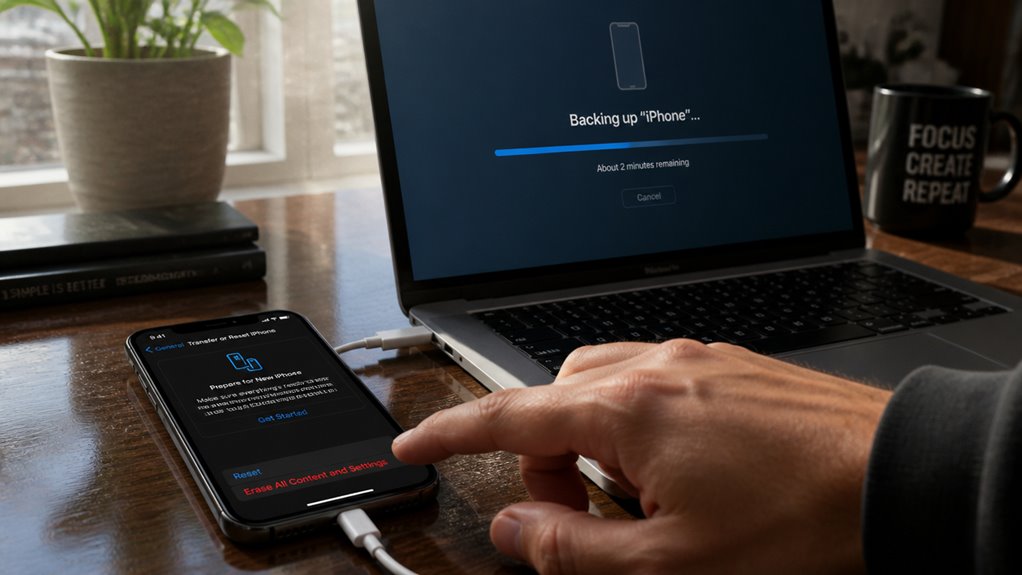
Dlaczego kopia zapasowa danych powinna poprzedzać przywrócenie do ustawień fabrycznych podczas przygotowywania iPhone’a do sprzedaży? Kompleksowa kopia zapasowa ogranicza ryzyko związane z bezpieczeństwem, zapewniając, że dane osobowe zostaną zachowane w zaszyfrowanym, weryfikowalnym stanie. Podczas tworzenia kopii zapasowej synchronizacja danych przez iCloud lub lokalny komputer tworzy dokładną kopię ustawień, wiadomości i multimediów. Proces ten eliminuje potrzebę prób odzyskiwania danych po przywróceniu ustawień fabrycznych z pofragmentowanych źródeł, zmniejszając narażenie na narzędzia do ekstrakcji danych stron trzecich. Bez kopii zapasowej użytkownicy stają w obliczu trwałej utraty zsynchronizowanych danych, takich jak dokumentacja medyczna czy hasła z pęku kluczy. Właściwe procedury tworzenia kopii zapasowej zapobiegają również niezamierzonemu wyciekowi szczątkowej metadanych po wymazaniu. Poprzez metodyczne zabezpieczenie kopii przed rozpoczęciem resetowania stosuje się najlepsze praktyki branżowe dotyczące czyszczenia danych, chroniąc zarówno prywatność, jak i ciągłość. Plik kopii zapasowej staje się jedynym autoryzowanym repozytorium, umożliwiając czystą kartę bez resztkowych luk w zabezpieczeniach.
Wyloguj się z iCloud i wyłącz funkcję Znajdź mój iPhone
Przed przystąpieniem do resetu fabrycznego użytkownik musi wylogować się z iCloud i wyłączyć Znajdź mój iPhone, ponieważ niezastosowanie się do tego spowoduje, że urządzenie pozostanie powiązane z ich Apple ID, uniemożliwiając aktywację przez nowego właściciela i potencjalnie narażając dane osobowe poprzez trwałe usługi iCloud.
Wyloguj się z iCloud i wyłącz Znajdź mój iPhone przed resetem fabrycznym, aby zapobiec blokadzie aktywacji i wyciekowi danych.
- Przejdź do Ustawienia > [Apple ID] > iCloud, przewiń w dół i stuknij Wyloguj się – to zrywa połączenie z kontem, rozwiązując kwestie prywatności poprzez usunięcie buforowanych danych logowania.
- Potwierdź, wpisując hasło Apple ID, aby wyłączyć Znajdź mój iPhone – krok ten zapewnia, że urządzenie nie będzie już wysyłać sygnałów do serwerów Apple w celu określenia lokalizacji lub stanu blokady.
- Po wyświetleniu monitu wybierz, czy zachować, czy usunąć dane iCloud na iPhonie; wybranie usunięcia wzmacnia kontrolę nad danymi, ponieważ nie pozostaną żadne kopie resztkowe dla sprzedającego.
- Sprawdź, czy opcja „Znajdź mój iPhone” pokazuje się jako Wyłączone w Ustawienia > [Apple ID] > Znajdź – to ostatnie sprawdzenie potwierdza, że blokada aktywacji jest wyłączona dla następnego właściciela.
Usuń całą zawartość i ustawienia w jednym kroku
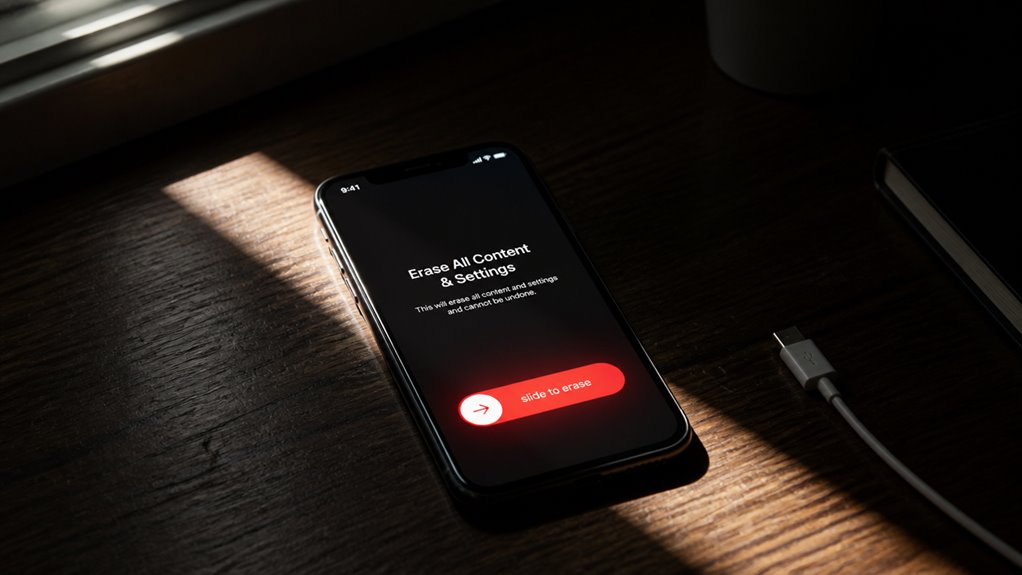
Przed wykonaniem resetu fabrycznego należy utworzyć pełną kopię zapasową danych iPhone’a przez iCloud lub komputer. Użytkownik następnie przechodzi do Ustawienia > Ogólne > Transfer lub resetowanie iPhone’a i wybiera „Wymaż całą zawartość i ustawienia”. Ten jednoetapowy proces usuwa wszystkie dane osobiste i przywraca urządzenie do pierwotnego stanu fabrycznego.
Najpierw backup
Rozpocznij od utworzenia pełnej kopii zapasowej iPhone’a w iCloud lub na komputerze, ponieważ funkcja „Wymaż zawartość i ustawienia” trwale usuwa wszystkie dane i przywraca urządzenie do ustawień fabrycznych. Ten krok gwarantuje bezpieczeństwo kopii zapasowej przed nieodwracalną utratą danych, chroniąc osobiste pliki i ustawienia do późniejszego przywrócenia. Dla odbiorców nastawionych na metodyczne przygotowanie urządzenia to podstawowe działanie wzmacnia ochronę danych, zapewniając, że po sprzedaży nie pozostanie żadna dostępna informacja.
- Połącz się ze stabilną siecią Wi-Fi, a następnie przejdź do Ustawienia > [Twoje imię] > iCloud > Kopia zapasowa iCloud i stuknij „Utwórz kopię zapasową teraz”, aby zainicjować kopię w chmurze.
- Alternatywnie użyj komputera z Finderem (macOS Catalina lub nowszy) lub iTunes (starsze macOS/Windows), aby utworzyć zaszyfrowaną lokalną kopię zapasową, zachowując hasła i dane zdrowotne.
- Zweryfikuj ukończenie kopii zapasowej, sprawdzając datę i znacznik czasu w Ustawienia > [Twoje imię] > iCloud > Zarządzaj pamięcią > Kopie zapasowe.
- Wyłącz funkcję „Znajdź mój iPhone” w Ustawienia > [Twoje imię] > Znajdź, aby umożliwić późniejszy proces resetowania do ustawień fabrycznych.
Proces resetowania do ustawień fabrycznych
Dlaczego opcja „Wymaż całą zawartość i ustawienia” jest uznawana za ostateczną metodę trwałego usunięcia wszystkich danych z iPhone’a? Wykonuje ona kryptograficzne czyszczenie, uniemożliwiając odzyskanie kluczy szyfrujących. Gwarantuje to, że wszystkie dane użytkownika stają się niedostępne, co spełnia podstawowe wymagania dotyczące prywatności i potwierdza własność danych. Proces ten jest ostateczny i nieodwracalny.
| Przed resetem | Po resecie |
|---|---|
| Pliki osobiste, konta, zdjęcia podatne na odzyskanie | Urządzenie wygląda jak nowe, bez śladów użytkownika |
| Klucze szyfrujące obecne, dane możliwe do odzyskania | Klucze zniszczone, dane trwale utracone |
| Ryzyko dla prywatności sprzedającego | Całkowity spokój sprzedającego |
Dla tych, którzy cenią przynależność do społeczności odpowiedzialnych sprzedawców, ten jeden krok jest złotym standardem. Eliminuje on wszelkie pozostałości danych, zapewniając, że prywatne informacje nie zostaną ujawnione w przyszłości. Metodyczne podejście – najpierw kopia zapasowa, potem reset – umacnia kontrolę sprzedającego nad jego cyfrowym dziedzictwem. Każdy użytkownik zasługuje na taki poziom pewności.
Jak potwierdzić, że po resecie nie pozostały żadne dane osobowe
Po zakończeniu procesu resetowania i przywracania, w jaki sposób sprzedający może być pewien, że na urządzeniu nie pozostały żadne resztkowe dane osobowe? Niezbędny jest dokładny audyt prywatności. Poprzez weryfikację konkretnych wskaźników można upewnić się, że minimalizacja danych została w pełni osiągnięta. Poniższe metodyczne kontrole potwierdzają całkowite usunięcie danych:
Poprzez weryfikację konkretnych wskaźników można upewnić się, że minimalizacja danych została w pełni osiągnięta.
- Zweryfikuj status blokady aktywacyjnej: Sprawdź, czy funkcja Znajdź mój iPhone jest wyłączona; urządzenie powinno wyświetlić ekran konfiguracji „Witaj”, co potwierdza brak powiązania z Apple ID.
- Sprawdź wykorzystanie pamięci: Przejdź do Ustawienia > Ogólne > Pamięć iPhone’a; nie powinny pojawiać się żadne osobiste pliki (zdjęcia, wiadomości, aplikacje).
- Sprawdź synchronizację z iCloud: Otwórz Ustawienia > [Nazwa] > iCloud; upewnij się, że nie są synchronizowane żadne kontakty, kalendarze ani kopie zapasowe.
- Przejrzyj dane analityczne: W Ustawienia > Prywatność > Analityka potwierdź, że nie pozostały żadne dzienniki użycia ani dane diagnostyczne, co wzmacnia całkowite oczyszczenie prywatności.
Zapomniałeś kodu dostępu lub Apple ID? Oto, co zrobić
Zapomnienie kodu dostępu lub Apple ID uniemożliwia standardowe wymazanie urządzenia. Odzyskanie Apple ID jest warunkiem wstępnym wyłączenia blokady aktywacji, która musi zostać usunięta, aby sprzedać urządzenie w czysty sposób. Kroki resetowania kodu dostępu, takie jak użycie trybu odzyskiwania, umożliwiają dostęp, ale wymagają wcześniejszej weryfikacji konta.
Odzyskiwanie Apple ID
Jak zainicjować odzyskiwanie Apple ID, gdy hasło lub Apple ID zostało zapomniane? Proces wymaga weryfikacji tożsamości za pomocą zarejestrowanych metod kontaktu. Aby postępować metodycznie:
- Przejdź do iforgot.apple.com i wprowadź powiązany adres e-mail Apple ID lub numer telefonu.
- Wybierz opcję odzyskiwania — e-mail, SMS lub odpowiedzi na pytania zabezpieczające — upewniając się, że uwierzytelnianie dwuskładnikowe jest włączone dla bezpiecznej weryfikacji.
- Podaj wymagane hasło urządzenia lub zaufany numer telefonu, aby potwierdzić własność i odzyskać dostęp do pamięci iCloud.
- Poczekaj na tymczasowy kod pomocy technicznej lub link do resetowania konta, a następnie postępuj zgodnie z instrukcjami na ekranie, aby ustawić nowe hasło, przywracając tym samym pełną kontrolę bez naruszania integralności danych.
Kroki resetowania kodu dostępu
Gdy kod dostępu do urządzenia zostanie utracony, ale Apple ID pozostaje znane, główna metoda resetowania polega na podłączeniu iPhone’a do zaufanego komputera i użyciu Findera (macOS Catalina lub nowszy) lub iTunes (Windows lub starszy macOS) w celu zainicjowania wymuszonego przywracania. Proces ten omija lokalny kod dostępu poprzez ponowną instalację systemu operacyjnego, ale nie omija blokady aktywacyjnej—wymagającej późniejszego podania Apple ID. Klucze szyfrowania danych są powiązane z kodem dostępu; wymuszone przywracanie resetuje te klucze, uniemożliwiając dostęp do wcześniej zaszyfrowanych danych. To obala popularne mity dotyczące przywracania do ustawień fabrycznych, które sugerują, że proste metody kasowania są wystarczające. W celu dokładnego usunięcia danych przed sprzedażą sam ten krok jest niewystarczający, chyba że zostanie wykonane pełne wymazanie przez Ustawienia, które bezpiecznie usuwa klucze szyfrowania i uniemożliwia odzyskanie danych. Dla osób dbających o bezpieczeństwo oznacza to zrozumienie, że wymuszone przywracanie jest narzędziem do odzyskiwania, a nie metodą sanitizacji danych.
Wyczyść iPhone’a bez hasła, używając trybu odzyskiwania
Użytkownik, który nie pamięta kodu urządzenia, może nadal wymazać iPhone’a, umieszczając go w trybie odzyskiwania i przywracając go za pomocą komputera. Ta metoda omija ekran blokady całkowicie, przywracając urządzenie do ustawień fabrycznych. Aby pomyślnie wymazać dane, należy wykonać dokładną sekwencję czynności.
- Podłącz iPhone’a do komputera i wymuś jego ponowne uruchomienie – naciśnij i zwolnij głośność w górę, następnie głośność w dół, a potem przytrzymaj przycisk boczny, aż pojawi się ekran trybu odzyskiwania.
- Na komputerze otwórz Finder (macOS Catalina lub nowszy) lub iTunes (starszy macOS lub Windows). Pojawi się okno dialogowe z opcjami Aktualizuj lub Przywróć.
- Wybierz opcję Przywróć, aby pobrać oprogramowanie układowe i całkowicie wymazać wszystkie dane, w tym klucze szyfrowania, bez konieczności podawania kodu.
- Po przywróceniu urządzenie uruchamia się ponownie do ekranu powitalnego, gotowe dla nowego właściciela; pozwala to uniknąć typowych dwuwyrazowych tematów dyskusji o pozostałościach danych, klasycznego tematu postów gościnnych.
Zajmij się swoją kartą SIM i Apple Watch przed sprzedażą
Dlaczego przed przekazaniem własności należy wyjąć kartę SIM i rozparować Apple Watch? Prawidłowe postępowanie z kartą SIM zapobiega dostępowi nowego właściciela do usług komórkowych powiązanych z oryginalnym kontem. Tacek na kartę SIM należy wysunąć za pomocą spinacza, a kartę nano-SIM przechowywać w bezpiecznym miejscu. W przypadku eSIM usuń plan poprzez Ustawienia > Sieć komórkowa > Usuń plan komórkowy. Równocześnie przygotowanie Apple Watch wymaga rozparowania urządzenia z iPhone’a. Ta czynność kasuje dane zegarka, wyłącza Blokadę aktywacji i odłącza plan komórkowy. Przejdź do aplikacji Watch na iPhonie, stuknij Wszystkie zegarki, wybierz zegarek, a następnie stuknij Rozparuj Apple Watch. Potwierdź, aby zakończyć. Te kroki zapewniają brak pozostałych powiązań z kontem, zgodnie z najlepszymi praktykami bezpiecznego przekazywania urządzenia.
Co się dzieje z twoimi danymi iCloud po wymazaniu iPhone’a?
Jak wymazanie iPhone’a wpływa na dane iCloud zależy od tego, czy użytkownik najpierw wyloguje się z konta iCloud. Wylogowanie przed wymazaniem zapewnia, że cała zawartość przechowywana w iCloud pozostanie nienaruszona na serwerach Apple, umożliwiając płynną migrację danych na nowe urządzenie. Brak wylogowania powoduje usunięcie Blokady aktywacji, ale dane iCloud pozostają online.
- Bezpieczeństwo kopii zapasowej: Kopie zapasowe iCloud pozostają zaszyfrowane i dostępne po wymazaniu tylko wtedy, gdy konto nie zostało wylogowane, co zachowuje dane do przywrócenia.
- Migracja danych: Wylogowanie się w pierwszej kolejności pozwala użytkownikowi przenieść dane iCloud (kontakty, zdjęcia) na inne Apple ID za pomocą Udostępniania rodzinnego lub transferu iCloud.
- Usunięcie z serwera: Wymazanie bez wylogowania nie usuwa danych iCloud; wymagane jest ręczne usunięcie z iCloud.com w celu pełnego bezpieczeństwa kopii zapasowej.
- Odzyskiwanie konta: Po wylogowaniu dane iCloud pozostają przez 30 dni, a następnie są automatycznie usuwane – terminowa migracja jest kluczowa dla przynależności do własnego ekosystemu cyfrowego.
Często zadawane pytania
Czy mogę sprzedać iPhone’a z uszkodzonym ekranem?
Tak, można sprzedać iPhone’a z uszkodzonym ekranem, choć obniża to wartość odsprzedaży. Przed przekazaniem urządzenia należy zagwarantować prywatność danych poprzez przywrócenie ustawień fabrycznych i bezpieczne usunięcie wszystkich danych osobowych.
Czy przywrócenie ustawień fabrycznych usuwa tweaki z jailbreaka?
Przywrócenie ustawień fabrycznych nie usuwa modyfikacji jailbreak, ponieważ kasuje jedynie dane użytkownika i ustawienia. Aby całkowicie usunąć modyfikacje jailbreak, wymagane jest pełne przywrócenie przez iTunes lub Findera, co zapewnia powrót urządzenia do czystego, niemodyfikowanego stanu.
Czy usunięcie danych unieważnia gwarancję?
Usunięcie danych nie unieważnia gwarancji; gwarancja na dane pozostaje nienaruszona, ponieważ integralność danych to proces kontrolowany przez użytkownika, a nie modyfikacja sprzętu. Ta standardowa procedura zapewnia zgodność urządzenia z warunkami gwarancji Apple.
Czy kupujący może odzyskać moje usunięte zdjęcia?
Nie. Prawidłowe usuwanie danych, przy użyciu funkcji iPhone’a „Wymaż zawartość i ustawienia” z szyfrowaniem, sprawia, że usunięte zdjęcia są nieodzyskiwalne. Ta dyskusja koncentruje się na standardowych protokołach nadpisywania, łagodzących skutki naruszenia prywatności w celu bezpiecznej odsprzedaży.
Czy sprzedaż iPhone’a z zablokowanym operatorem jest bezpieczna?
Jedno pytanie: czy bezpiecznie jest sprzedawać urządzenie z blokadą operatorską. Konsekwencje odblokowania ograniczają elastyczność sieci, osłabiając zaufanie kupującego. Dla bezpiecznego transferu rozsądny sprzedawca usuwa blokadę wcześniej, zapewniając w ten sposób pełną kompatybilność.