Brak wyświetlania powiadomień SMS na iPhonie często wynika z konkretnego, pomijanego ustawienia, a nie z wady sprzętowej. Wyłącznik dźwięku, tryby skupienia lub uprawnienia powiadomień – każdy z tych elementów może być osobnym winowajcą. Zidentyfikowanie dokładnej przyczyny wymaga metodycznego sprawdzania, zaczynając od najprostszego fizycznego przełącznika, a następnie przechodząc do ustawień oprogramowania.
Czy przełącznik wyciszenia w Twoim iPhonie jest włączony?
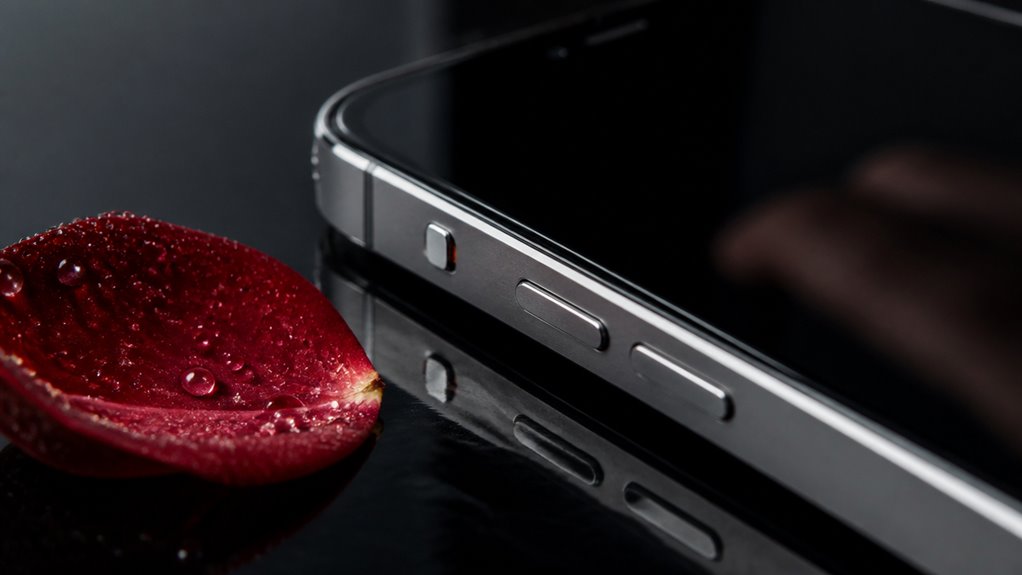
Często pomijanym elementem jest fizyczny przełącznik trybu cichego znajdujący się po lewej stronie iPhone’a. Ten sprzętowy przełącznik, gdy jest aktywowany, wycisza wszystkie dzwonki i alerty, w tym dźwięki powiadomień SMS, nadal pozwalając na wibracje, jeśli są włączone. Sprawdzenie jego położenia – pomarańczowy kolor oznacza tryb cichy – jest precyzyjnym pierwszym krokiem. Omawianie funkcji przełącznika nie jest tematem nieistotnym ani niezwiązanym z rozwiązywaniem problemów z brakującymi powiadomieniami; jest to bezpośrednia i wykonalna kontrola. Aby w pełni należeć do grupy wprawnych użytkowników iPhone’a, którzy metodycznie rozwiązują takie problemy, upewnij się, że przełącznik nie jest w dolnym położeniu. Proste przełączenie przywraca dźwięki alertów zgodnie z oczekiwaniami, natychmiast przywracając słyszalne powiadomienia SMS.
Zrestartuj iPhone’a, aby usunąć tymczasowe usterki
Dlaczego ponowne uruchomienie iPhone’a rozwiązuje problem braku powiadomień SMS? Ponowne uruchomienie wymusza na systemie operacyjnym wyczyszczenie pamięci ulotnej, resetując wszystkie aktywne procesy, w tym demona powiadomień odpowiedzialnego za dostarczanie alertów SMS. Działanie to usuwa przejściowe konflikty oprogramowania – takie jak zablokowana kolejka SMS lub zawieszony wątek komunikacji z modemem komórkowym – które uniemożliwiają pojawianie się powiadomień. Ponowne uruchomienie inicjuje również ponowną rejestrację sieciową, zapewniając odnowienie usług operatora.
| Problem | Efekt ponownego uruchomienia | Korzyść |
|---|---|---|
| Zablokowana kolejka SMS | Kolejne wiadomości są przetwarzane ponownie | Natychmiastowe dostarczenie powiadomień |
| Zawieszony demon powiadomień | Demon uruchamiany od nowa w świeżym stanie | Przywrócenie bezpieczeństwa powiadomień |
| Błąd rejestracji sieciowej | Ponowna rejestracja w sieci komórkowej | Niezawodny odbiór SMS |
| Obciążenie pamięci | Zwolnienie pamięci RAM, zakończenie problematycznych aplikacji | Lepsza optymalizacja baterii |
| Błąd odświeżania w tle aplikacji | Resetowanie czasomierzy odświeżania aplikacji | Aplikacje mogą ponownie pobierać wiadomości |
Proste ponowne uruchomienie rozwiązuje zatem zarówno kwestie bezpieczeństwa powiadomień, jak i optymalizacji baterii, eliminując tymczasowe usterki bez zmiany ustawień.
Czy tryb skupienia lub Nie przeszkadzać blokuje SMS-y?
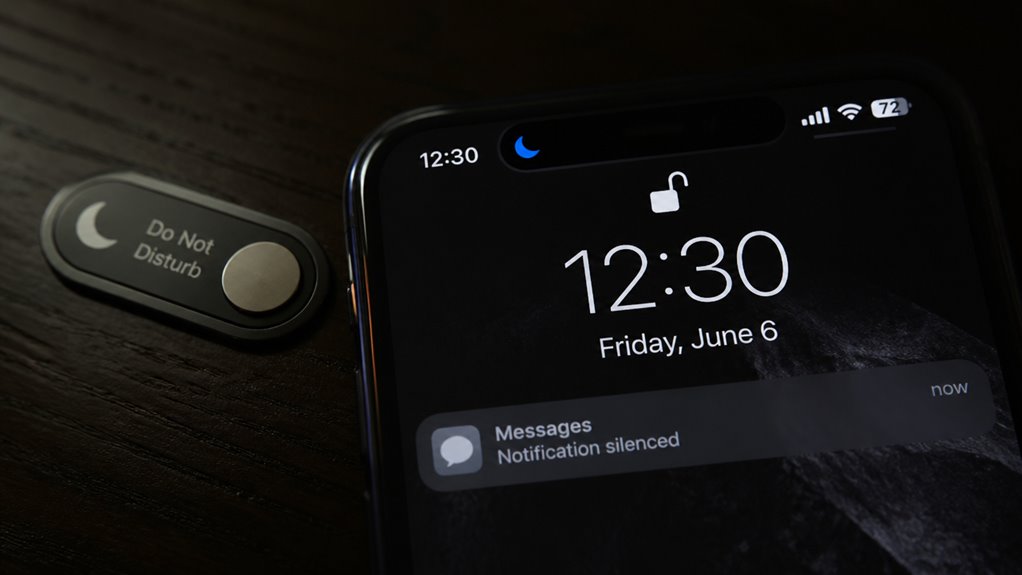
Tryb skupienia oraz ustawienia Nie przeszkadzać mogą wyciszać powiadomienia SMS od wszystkich kontaktów lub umożliwiać wyjątki z listy ulubionych. Użytkownicy powinni sprawdzić, czy zaplanowany lub ręcznie aktywowany Tryb skupienia filtruje Wiadomości w ustawieniach statusu skupienia. Przeglądanie dozwolonych aplikacji i osób w ramach reguł powiadomień każdego Trybu skupienia wyjaśni, czy alerty SMS są blokowane.
Ustawienia trybu skupienia
Jak Tryb Skupienia lub Nie Przeszkadzać przechwytuje przychodzące powiadomienia SMS? Poprzez selektywne wyciszanie lub opóźnianie alertów w oparciu o reguły zdefiniowane przez użytkownika, nadpisuje standardowe zachowanie powiadomień, uniemożliwiając wyświetlanie treści SMS na ekranie blokady i w banerach. Chroni to skupienie baterii i czystość tapety poprzez redukcję przerw.
- Dozwolone aplikacje i osoby: Sprawdź, czy aplikacja Wiadomości i konkretne kontakty są dozwolone na liście dozwolonych w trybie Skupienia; w przeciwnym razie powiadomienia SMS są całkowicie tłumione.
- Wyciszenie a zezwolenie: Wybierz „Wycisz powiadomienia”, aby zablokować SMS, lub „Zezwól na powiadomienia”, aby je dopuścić – kluczowe dla rozróżnienia stanów wyciszenia i zezwolenia.
- Nadpisanie pilnych: Sprawdź, czy SMS jest oznaczony jako pilny; Skupienie może go nadal dostarczyć, jeśli jest to dozwolone w ustawieniach, omijając blokadę.
- Wyzwalacze aktywacji Skupienia: Upewnij się, że automatyczna aktywacja (np. na podstawie lokalizacji lub harmonogramu) nie włącza po cichu filtra, który zapomniałeś wyłączyć.
Zasady „Nie przeszkadzać”
Tryb Nie przeszkadzać jako specyficzny tryb skupienia stosuje własny zestaw reguł, które mogą blokować powiadomienia SMS niezależnie od innych konfiguracji skupienia. Użytkownicy często pomijają fakt, że jego listy wyciszenia lub zezwoleń działają oddzielnie od ogólnych ustawień skupienia, tworząc rozbieżność między zamierzonym zachowaniem powiadomień a faktycznym dostarczaniem. Częstą parą dwuwyrazowych pomysłów dyskusyjnych są „dozwolone kontakty” versus „wyciszone kontakty”. Jeśli nadawca nie jest wyraźnie dozwolony na liście zezwoleń w trybie Nie przeszkadzać, jego SMS zostanie wyciszony niezależnie od innych uprawnień skupienia. Weryfikacja tej listy rozwiązuje wiele scenariuszy widmowego blokowania. Ponadto upewnij się, że harmonogram lub automatyzacja trybu Nie przeszkadzać nie aktywuje się przypadkowo w oczekiwanych godzinach wiadomości. Dla społeczności dążącej do płynnej komunikacji potwierdzenie tych szczegółowych reguł dostosowuje doświadczenie użytkownika do oczekiwań, przywracając widoczność SMS-ów.
Sprawdź uprawnienia powiadomień aplikacji Wiadomości
Dlaczego iPhone nie wyświetla powiadomień SMS, podczas gdy inne alerty działają poprawnie? Problem często leży w uprawnieniach powiadomień aplikacji Wiadomości, co jest kluczową konfiguracją dla zachowania odpowiedniej etykiety powiadomień i higieny wiadomości. Użytkownik musi sprawdzić, czy te ustawienia są zgodne z jego oczekiwaniami co do niezawodnego dostarczania alertów.
Główną przyczyną braku alertów SMS często są uprawnienia powiadomień aplikacji Wiadomości.
- Przejdź do Ustawienia > Powiadomienia > Wiadomości i upewnij się, że Zezwalaj na powiadomienia jest włączone.
- Sprawdź, czy Ekran blokady, Centrum powiadomień i Banery są włączone w sekcji Alerty.
- Potwierdź, że Dźwięki są ustawione na opcję inną niż cicha, aby nie przegapić sygnałów dźwiękowych.
- Sprawdź, czy Pokaż podglądy jest ustawione według preferencji, choć szczegóły dotyczące podglądów wykraczają poza ten zakres.
Dostosowanie tych uprawnień przywraca utracone alerty SMS, wzmacniając spójne standardy komunikacji.
Czy podglądy wiadomości są przypadkowo wyłączone?
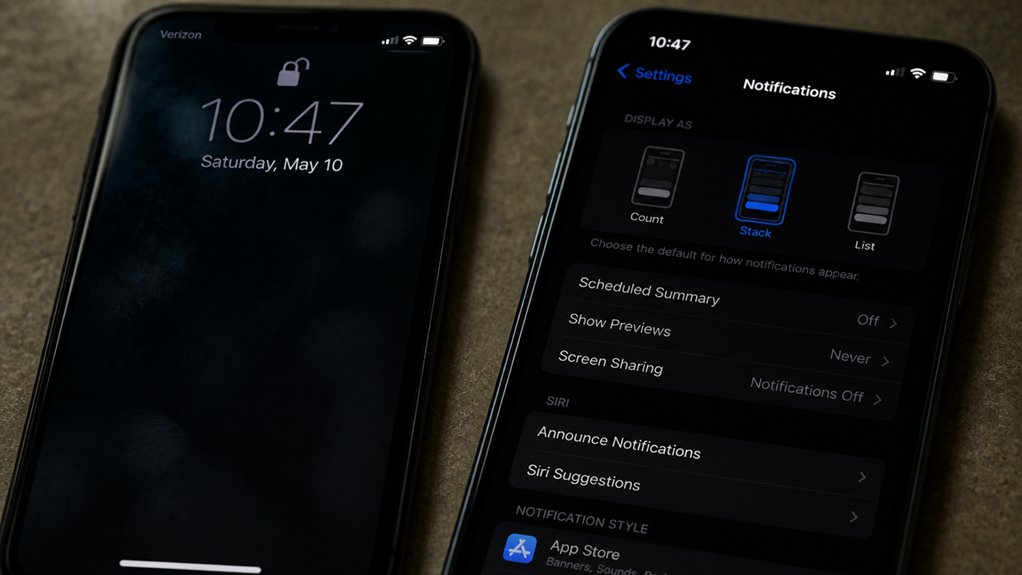
W przypadku przypadkowego wyłączenia podglądów, iPhone może nadal odbierać wiadomości SMS, ale nie będzie wyświetlać ich treści w powiadomieniach. To ustawienie, często dostosowywane ze względów prywatności, uniemożliwia wyświetlanie tekstu wiadomości nadawcy na ekranie blokady lub w banerach. Użytkownicy mogą nieświadomie je przełączyć podczas dostosowywania preferencji powiadomień, zwłaszcza jeśli priorytetem jest ograniczenie udostępniania danych osobom w pobliżu.
| Ścieżka ustawień | Status podglądu |
|---|---|
| Ustawienia > Powiadomienia > Wiadomości | Pokaż podglądy: Zawsze, Gdy odblokowane lub Nigdy |
| Wygląd ekranu blokady | Upewnij się, że opcja „Pokaż podglądy” jest ustawiona zgodnie z preferencjami |
Aby rozwiązać ten problem, przejdź do Ustawienia > Powiadomienia > Wiadomości i sprawdź opcję „Pokaż podglądy”. Wybranie opcji „Zawsze” przywraca pełną widoczność tekstu. To precyzyjne dostosowanie dostosowuje urządzenie do oczekiwań użytkownika, wzmacniając poczucie kontroli nad przychodzącymi komunikatami.
Czy zaplanowane podsumowanie ukrywa Twoje wiadomości tekstowe?
Gdy Scheduled Summary jest włączona, przychodzące wiadomości SMS mogą być opóźnione w natychmiastowym powiadomieniu i zamiast tego grupowane w okresowe dostarczenie, skutecznie ukrywając je do zaplanowanego czasu. Ta funkcja, zaprojektowana w celu zmniejszenia bałaganu interfejsu, może nieumyślnie tłumić czasowo wrażliwe teksty.
- Harmonogram dostarczania: Podsumowania pojawiają się o ustawionych przez użytkownika porach (np. rano, wieczorem), przez co SMS-y są niewidoczne poza tymi oknami.
- Etykieta powiadomień: Odkładanie wszystkich niekrytycznych alertów poprawia skupienie, ale SMS często wymaga pilnej uwagi – naruszając tę etykietę.
- Brakujące wskaźniki: Żadna odznaka ani baner nie pojawia się aż do dostarczenia podsumowania, więc nie ma wizualnej wskazówki o oczekujących wiadomościach.
- Weryfikacja: Przejdź do Ustawienia > Skupienie > Zaplanowane podsumowanie, aby sprawdzić, czy SMS jest uwzględniony; wyłączenie go przywraca natychmiastowe alerty.
Czy utknięta aktualizacja operatora zepsuła powiadomienia?
Aktualizacja operatora, która utknęła, może uniemożliwić iPhone’owi otrzymywanie powiadomień SMS poprzez zakłócenie krytycznej konfiguracji sieci. Wymuszenie odświeżenia ustawień operatora za pomocą aplikacji Ustawienia na iPhone, w sekcji Ogólne > Informacje, powoduje, że urządzenie ponownie sprawdza najnowszy pakiet operatora. Zapewnienie aktualności zarówno systemu iOS, jak i ustawień operatora jest niezbędne do przywrócenia niezawodnego dostarczania powiadomień.
Aktualizacja przewoźnika utknęła
Dlaczego zablokowana aktualizacja operatora może zakłócić powiadomienia SMS? Aktualizacja operatora konfiguruje parametry sieciowe niezbędne do dostarczania SMS-ów i prywatności powiadomień. Gdy ta aktualizacja utknie, urządzenie może nie zarejestrować się prawidłowo w sieci, co powoduje, że SMS-y są odbierane, ale nie uruchamiają systemu powiadomień. Dzieje się tak, ponieważ proces aktualizacji może uszkodzić plik ustawień operatora, prowadząc do niezgodności między urządzeniem a protokołami sieciowymi.
- Błąd rejestracji: Zablokowana aktualizacja uniemożliwia iPhone’owi zakończenie rejestracji w sieci, przez co SMS-y przychodzą po cichu, bez powiadamiania użytkownika.
- Uszkodzenie ustawień: Częściowa aktualizacja może uszkodzić ustawienia prywatności powiadomień specyficzne dla operatora, blokując systemowi wyświetlanie alertów.
- Niezgodność protokołów: Urządzenie może korzystać z nieaktualnych protokołów routingu SMS, co powoduje tłumienie powiadomień na poziomie operatora.
- Zatrzymanie procesu w tle: Zablokowana aktualizacja zatrzymuje procesy w tle obsługujące potwierdzenia dostarczenia SMS, uniemożliwiając wygenerowanie powiadomienia.
Wymuś odświeżenie ustawień operatora
Jak wymuszone odświeżenie ustawień operatora rozwiązuje problemy z powiadomieniami spowodowane zablokowaną aktualizacją operatora? Wymuszone odświeżenie zmusza iPhone’a do ponownego uzgodnienia parametrów sieci, usuwając uszkodzone dane operatora, które mogą blokować dostarczanie SMS-ów. Ta czynność przywraca połączenie między urządzeniem a centrum wiadomości operatora, omijając wszelkie zablokowane aktualizacje, które zakłóciły ścieżki powiadomień. Dla użytkowników doświadczających cichych powiadomień po przerwanej aktualizacji operatora, ten proces może wyeliminować przyczynę źródłową bez zmiany ustawień optymalizacji baterii lub uprawnień aplikacji. Jest to ukierunkowane rozwiązanie na poziomie sieci, odrębne od modyfikacji oprogramowania lub uprawnień. Aby go wykonać, przejdź do Ustawienia > Ogólne > Informacje i poczekaj na pojawienie się monitu o aktualizację ustawień operatora. Jeśli taki się nie pojawi, konieczne może być zresetowanie ustawień sieciowych. Ta metoda jest precyzyjna, przywracając niezawodne powiadomienia SMS skutecznie, zachowując jednocześnie istniejące konfiguracje użytkownika.
Najnowszy iOS i operator
Gdy aktualizacja operatora utknie podczas instalacji, iPhone może przestać wyświetlać powiadomienia SMS, ponieważ niekompletna aktualizacja uszkadza kanał komunikacji między urządzeniem a centrum wiadomości operatora. Aby zdiagnozować i rozwiązać ten problem:
- Sprawdź wersję operatora – przejdź do Ustawienia > Ogólne > Informacje. Jeśli pole operatora pokazuje nieznany lub nieaktualny ciąg znaków (np. 48.0 zamiast 49.0), aktualizacja utknęła.
- Zresetuj ustawienia sieciowe – usuwa to uszkodzone dane operatora bez wpływu na zawartość użytkownika, przywracając prawidłowe kierowanie SMS.
- Sprawdź blokady na poziomie systemu – nawet po czystej aktualizacji upewnij się, że przełącznik wyciszenia nie jest włączony, a tryb skupienia nie filtruje alertów SMS.
- Wymuś aktualizację przez iTunes – podłącz do komputera, sprawdź dostępność aktualizacji operatora w Finderze/iTunes. Ręczne odświeżenie często pozwala usunąć zablokowaną aktualizację.
Zaktualizuj iOS, aby naprawić znane błędy powiadomień
Skąd bierze się wiele problemów z powiadomieniami na iPhone’ach? Aktualizacje iOS Apple często rozwiązują znane błędy powiadomień, które zakłócają alerty SMS. Te poprawki usuwają konflikty oprogramowania wprowadzone przez poprzednie wersje, często związane z błędami frameworka wiadomości lub nieprawidłowymi konfiguracjami odświeżania aplikacji w tle. Zainstalowanie najnowszej wersji iOS zapewnia zgodność z ustawieniami operatora i koryguje problemy, które omijają zabezpieczenia prywatności – na przykład, gdy dostarczanie powiadomień nie działa mimo odpowiednich uprawnień. Mimo że ograniczenia sprzętowe (np. starsze modele iPhone’ów z ograniczoną pamięcią) mogą nasilać opóźnienia, aktualizacja oprogramowania bezpośrednio naprawia leżący u podstaw błąd. Użytkownicy powinni przejść do Ustawienia > Ogólne > Aktualizacja oprogramowania i zainstalować dostępną wersję. Ten krok systematycznie eliminuje udokumentowane awarie powiadomień, przywracając niezawodne alerty SMS bez zmiany danych osobowych ani konfiguracji kont.
Reset wszystkich ustawień bez utraty danych osobowych
Resetowanie wszystkich ustawień przywraca domyślne preferencje systemowe, pozostawiając nienaruszone dane osobiste, takie jak zdjęcia, wiadomości i aplikacje. Ta procedura może rozwiązać problemy z konfiguracją powiadomień bez konieczności całkowitego wymazywania danych lub przywracania kopii zapasowej. Aby ją wykonać, przejdź do Ustawienia > Ogólne > Przenieś lub zresetuj iPhone’a > Resetuj > Resetuj wszystkie ustawienia, a następnie potwierdź.
Ochrona danych osobowych
Jak zresetować wszystkie ustawienia iPhone’a bez utraty danych osobistych? Proces ten zapewnia minimalizację danych, obejmując tylko konfiguracje systemowe, pozostawiając dane użytkownika nienaruszone. Zrozumienie jego wpływu na prywatność jest kluczowe.
- Zidentyfikuj niezmienione dane: Zdjęcia, kontakty, wiadomości, dane aplikacji i multimedia pozostają bez zmian – resetowane są tylko ustawienia sieciowe, wyświetlacza i preferencje prywatności.
- Wyklucz ustawienia iCloud: Ten reset nie kasuje kont iCloud ani przechowywanych informacji, zachowując zsynchronizowaną zawartość.
- Unikaj szyfrowanych kopii zapasowych: Nie ma potrzeby przywracania z kopii zapasowej; ustawienia są odświeżane bezpośrednio, co zmniejsza duplikację danych i ryzyko dla prywatności.
- Sprawdź stan po resecie: Po resecie ponownie włącz kluczowe opcje, takie jak VPN, Wi-Fi i uprawnienia powiadomień, aby przywrócić funkcjonalność bez utraty danych.
Proste kroki resetu
Przejdź do Ustawienia > Ogólne > Przenieś lub zresetuj iPhone’a > Resetuj > Resetuj wszystkie ustawienia. Ta procedura przywraca ustawienia systemowe do ustawień fabrycznych bez usuwania danych osobistych, takich jak zdjęcia, wiadomości czy kontakty. Użytkownicy często odkrywają, że nieprawidłowo skonfigurowane powiadomienia wynikają z podstawowych ustawień – w tym optymalizacji baterii, która może ograniczać aktywność aplikacji w tle, lub konfliktów tapet, które zakłócają widoczność ekranu blokady. Resetując wszystkie ustawienia, eliminuje się te niespójności. Po wykonaniu tej czynności użytkownicy muszą ponownie skonfigurować Wi-Fi, Bluetooth i opcje prywatności. Problem z powiadomieniami SMS zazwyczaj zostaje rozwiązany, ponieważ odświeżane są główne ustawienia systemowe związane z alertami i uprawnieniami. Ten krok zapewnia czystą podstawę bez narażania danych użytkownika, co sprzyja poczuciu kontroli i wspólnocie wśród osób poszukujących niezawodnego działania urządzenia.
Zablokowane kontakty czy przefiltrowane wiadomości?
- Przejrzyj listę Zablokowane kontakty w Ustawieniach > Wiadomości > Zablokowane kontakty. Usuń każdego nadawcę, od którego oczekujesz SMS-ów.
- Sprawdź ustawienie Filtruj nieznanych nadawców w Ustawieniach > Wiadomości. Wyłącz je, jeśli chcesz otrzymywać powiadomienia ze wszystkich numerów, nie tylko tych z kontaktów.
- Sprawdź ustawienia powiadomień dla Wiadomości: upewnij się, że „Zezwalaj na powiadomienia” jest włączone, a „Banery” lub „Ekran blokady” są aktywne.
- Potwierdź, że tryby Skupienia nie wyciszają aplikacji Wiadomości. Przejdź do Ustawienia > Skupienie i dodaj Wiadomości do listy dozwolonych aplikacji, jeśli to konieczne.
Często zadawane pytania
Dlaczego powiadomienia SMS brakuje tylko dla niektórych kontaktów?
Nieodebrane alerty występują w przypadku konkretnego kontaktu, gdy użytkownik przypadkowo wyciszył rozmowę lub włączył tryb skupienia dla tego kontaktu, nadpisując globalne ustawienia powiadomień. Sprawdzenie nadpisań powiadomień specyficznych dla kontaktu rozwiązuje ten problem.
Czy aplikacja SMS innej firmy może zakłócać domyślne powiadomienia o wiadomościach?
Tak, aplikacje innych firm mogą powodować potencjalne zakłócenia powiadomień w domyślnej aplikacji Messages. Aplikacje te mogą wyłączać lub nadpisywać alerty systemowe. Użytkownicy powinni upewnić się, że tylko Messages jest ustawiona jako domyślna aplikacja SMS, aby otrzymywać niezawodne i spójne powiadomienia.
Czy wyłączenie iMessage wpływa na zachowanie powiadomień SMS?
Wyłączenie iMessage przekierowuje wiadomości na SMS, co zazwyczaj nie zmienia zachowania powiadomień SMS. Rozważając, dlaczego powiadomienia SMS znikają tylko dla niektórych kontaktów, weryfikacja ingerencji aplikacji SMS innych firm w domyślne powiadomienia o wiadomościach może ujawnić uszkodzoną kopię zapasową ustawień powiadomień jako przyczynę problemu, a także powiadomienia SMS znikają po aktualizacji iOS, ponieważ efekty aktualizacji iOS mogą resetować preferencje.
Czy uszkodzona kopia ustawień powiadomień może powodować problem?
Tak, uszkodzona kopia zapasowa zawierająca uszkodzone ustawienia powiadomień może przywrócić nieprawidłowe konfiguracje alertów SMS, potencjalnie blokując powiadomienia. Przywrócenie z dobrej kopii zapasowej lub zresetowanie ustawień powiadomień może rozwiązać ten problem.
Dlaczego powiadomienia SMS znikają po aktualizacji iOS?
Po aktualizacji iOS powiadomienia SMS mogą znikać z powodu pomysłu pierwszego: zresetowania ustawień powiadomień, lub pomysłu drugiego: błędów pamięci podręcznej. Ponowne sprawdzenie ustawień systemowych i przełączanie alertów często przywraca oczekiwaną funkcjonalność, zapewniając niezawodne połączenie.