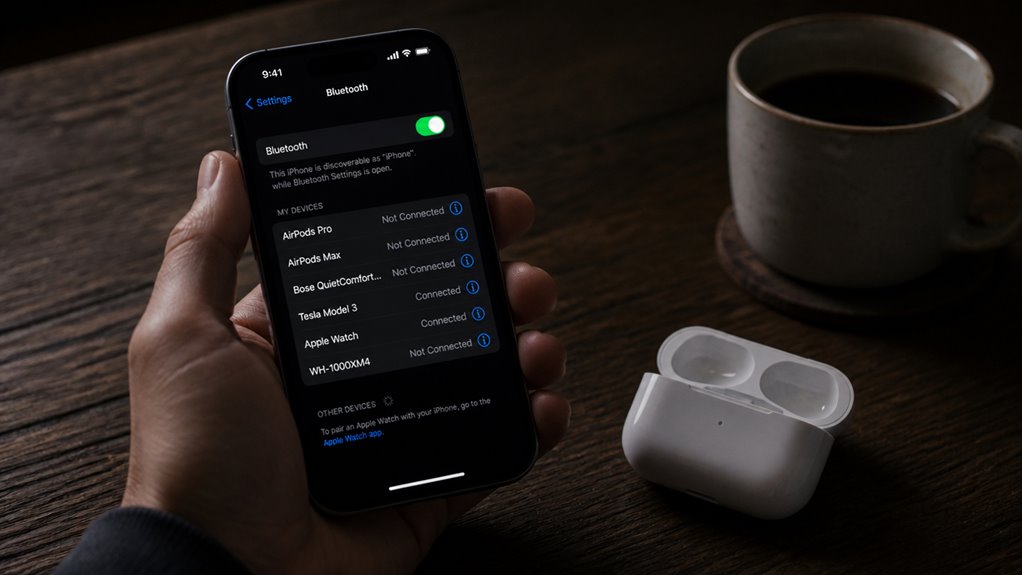
Słuchawki Bluetooth sparowane, ale ciche. Problem często wynika z prostej błędnej konfiguracji. Potwierdź połączenie w Ustawienia > Bluetooth. Upewnij się, że wyjście audio w Centrum sterowania wybiera słuchawki. Jeśli to nie zadziała, kolejne kroki obejmują sprawdzenie głośności, zakłóceń sygnału lub ponowne parowanie. Zidentyfikowanie dokładnej przyczyny wymaga metodycznego testowania.
Sprawdź, czy Twoje słuchawki Bluetooth są rzeczywiście podłączone
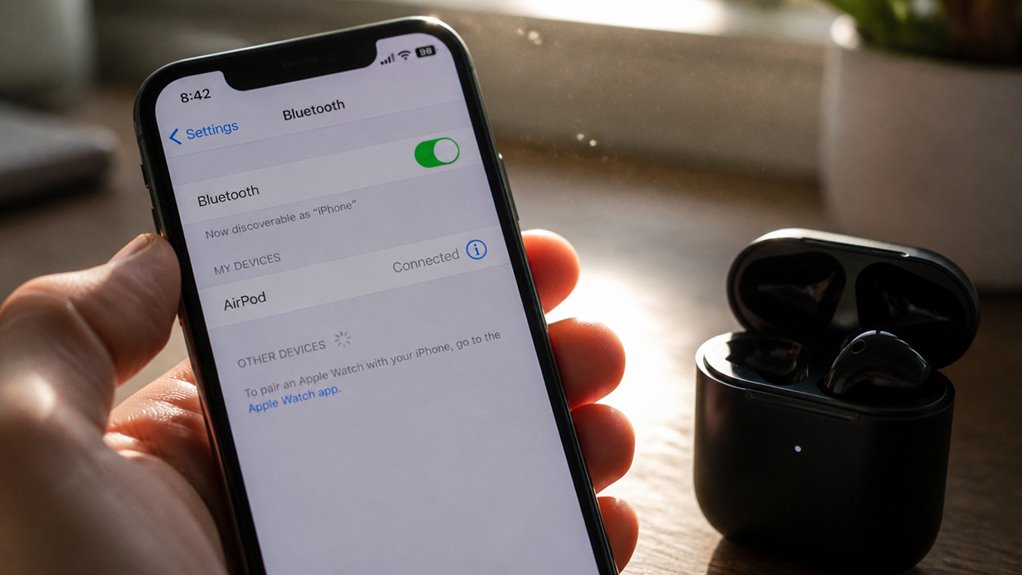
Jak użytkownik może sprawdzić, czy słuchawki Bluetooth są faktycznie podłączone do iPhone’a? Najpierw otwórz aplikację Ustawienia i stuknij w Bluetooth. Poszukaj słuchawek w sekcji Moje urządzenia. Pomyślne połączenie wyświetla niebieski status „Połączono” bezpośrednio pod nazwą urządzenia. Jeśli status brzmi „Nie połączono”, stuknij nazwę urządzenia, aby rozpocząć parowanie. Następnie sprawdź Centrum sterowania: długie przyciśnięcie suwaka głośności ujawnia ikonę aktywnego wyjścia audio. Jeśli słuchawki się pojawiają, ale nie słychać dźwięku, upewnij się, że funkcje optymalizacji baterii nie ograniczają wydajności – niski poziom baterii może powodować przerywane rozłączanie. Na koniec potwierdź, że zastosowano aktualizacje oprogramowania, ponieważ nieaktualne oprogramowanie często zakłóca routing audio. Użyj aplikacji towarzyszącej producenta, aby sprawdzić i zainstalować oczekujące aktualizacje. Ta sekwencja diagnostyczna przywraca stabilną łączność.
Upewnij się, że wyjście audio iPhone’a jest ustawione na Twoje słuchawki
Nawet gdy iPhone jest podłączony, może przekierowywać dźwięk do wbudowanego głośnika zamiast do słuchawek. Najpierw potwierdź, że połączenie Bluetooth jest aktywne, sprawdzając ikonę Bluetooth na pasku stanu. Następnie przesuń palcem, aby otworzyć Centrum sterowania, dotknij ikony wyjścia audio (małe kółko ze strzałką) i wybierz słuchawki Bluetooth z listy.
Sprawdź połączenie Bluetooth
Dlaczego Twój iPhone może nie przesyłać dźwięku do słuchawek Bluetooth, nawet jeśli wydają się połączone? Często wynika to z ukrytej warstwy konfliktów parowania lub uszkodzenia profili. Aby to zdiagnozować, wykonaj następujące kroki:
- Sprawdź parowanie urządzenia – Otwórz Ustawienia > Bluetooth, dotknij ikony „i” obok swoich słuchawek i upewnij się, że są oznaczone jako „Połączone”. Jeśli nie, dotknij „Zapomnij to urządzenie” i sparuj ponownie.
- Sprawdź niezgodności profili – Niektóre słuchawki obsługują wiele profili (np. zestaw głośnomówiący vs. stereo). Upewnij się, że profil do odtwarzania dźwięku jest aktywny, a nie tylko kanał rozmów.
- Zresetuj moduł Bluetooth – Wyłącz Bluetooth, odczekaj 10 sekund, a następnie włącz go ponownie. Jeśli nadal nie ma dźwięku, wykonaj wymuszony restart iPhone’a.
Te kroki odzwierciedlają podstawową etykietę techniczną: najpierw izoluj połączenie, zanim obwiniasz urządzenie. Dla tych, którzy szukają pomysłów na odznaki, niezawodne połączenie zasługuje na odznakę „Integralność audio”.
Wybierz słuchawki w Centrum sterowania
Po potwierdzeniu, że połączenie Bluetooth jest aktywne i profile są poprawne, następnym krokiem jest sprawdzenie, czy wyjście audio iPhone’a jest faktycznie kierowane do słuchawek. W tym celu otwórz Centrum sterowania, przesuwając palcem w dół z prawego górnego rogu. Znajdź ikonę wyjścia audio w kafelku Teraz odtwarzane – małe kółko z trójkątami, przypominające AirPlay. Dotknij go. Pojawi się lista dostępnych urządzeń audio. Upewnij się, że Twoje słuchawki Bluetooth są
Zwiększ głośność i sprawdź przełącznik wyciszenia dla dźwięku Bluetooth
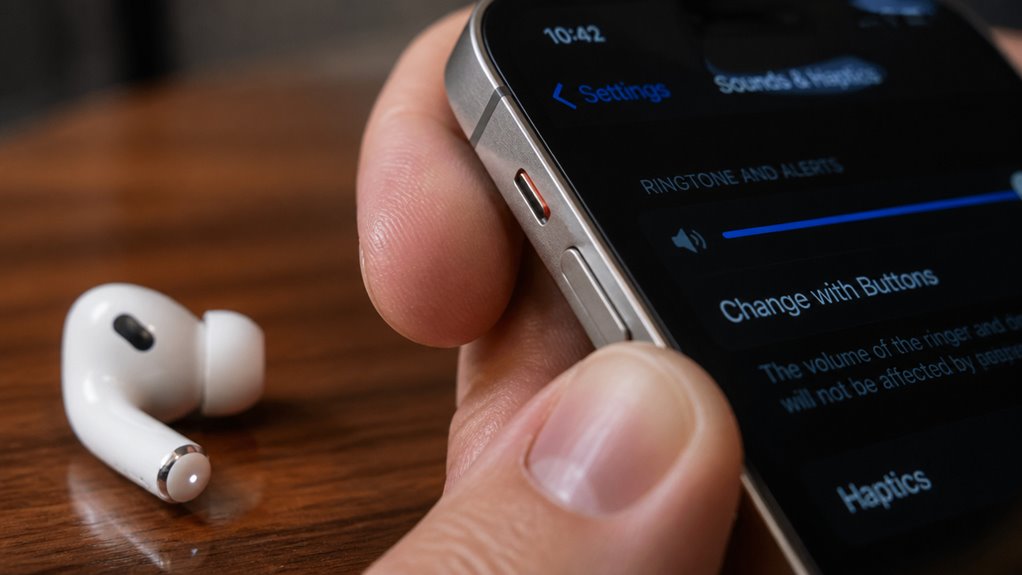
Najpierw upewnij się, że głośność iPhone’a jest podgłośniona za pomocą fizycznych przycisków, gdy odtwarzane jest audio. Następnie sprawdź boczny przełącznik nad przyciskami głośności, aby upewnić się, że nie jest ustawiony na tryb cichy. Jeśli przełącznik jest pomarańczowy, dźwięk nie będzie odtwarzany przez żaden głośnik ani słuchawki.
Sprawdzenie poziomów głośności
Jak proste sprawdzenie poziomu głośności może rozwiązać problem braku dźwięku w słuchawkach Bluetooth? Gdy dźwięk znika, najczęściej pomijanym winowajcą są poziomy głośności samego urządzenia. Wykonaj te trzy kroki diagnostyczne:
- Najpierw głośność multimediów: Naciśnij przycisk zwiększania głośności na iPhonie podczas odtwarzania muzyki lub podcastu. Upewnij się, że suwak głośności na ekranie jest ustawiony co najmniej w połowie – zerowy dźwięk jest powszechny, gdy poziom głośności został przypadkowo wyciszony.
- Regulacja głośności w słuchawkach: Wiele słuchawek Bluetooth ma niezależne przyciski głośności. Podnieś te poziomy głośności bezpośrednio na muszli lub pilocie wbudowanym w kabel; często pozostają niskie po sparowaniu.
- Sprawdź Centrum sterowania: Przesuń palcem w dół, aby wyświetlić suwak głośności w Centrum sterowania. Jeśli pokazuje ikonę słuchawek, ale jest ustawiony na minimum, zwiększ go – iPhone może mieć osobne poziomy głośności dla połączeń i multimediów.
Systematyczna kontrola poziomu głośności potwierdza, że ścieżka sprzętowa jest aktywna, zanim przejdzie się do bardziej zaawansowanego rozwiązywania problemów.
Pozycja przełącznika wyciszenia
Dlaczego przełącznik wyciszenia w iPhone wpływa na dźwięk z słuchawek Bluetooth, skoro kontroluje głównie dzwonek? Przełącznik wyciszenia wycisza tylko dzwonek i alerty. Jednak może on również wyciszyć całe wyjście audio, w tym słuchawki Bluetooth. Ta cecha iOS jest myląca. Znajdź przełącznik wyciszenia po lewej stronie. Jeśli widoczny jest pomarańczowy pasek, przełącznik jest włączony. Przesuń go do góry, aby wyłączyć tryb cichy. Następnie wykonaj przywrócenie słuchawek, odtwarzając dźwięk przez zestaw słuchawkowy Bluetooth. Użyj przycisków głośności, aby potwierdzić odpowiedni poziom. Ten prosty krok powinien należeć do każdej sekwencji rozwiązywania problemów. Prawidłowo ustawiony przełącznik wyciszenia zapewnia nieprzerwany dźwięk Bluetooth. Jako część społeczności iPhone, to sprawdzenie jest niezbędne dla bezbłędnego doświadczenia. Nie pozwól, aby przełącznik wyciszenia przerwał Twój dźwięk. Sprawdź go najpierw, zanim rozważysz inne poprawki.
Usuń etui na telefon lub magnesy, które mogą blokować sygnał
A gruba etui na telefon lub uchwyt magnetyczny mogą fizycznie blokować antenę Bluetooth lub powodować zakłócenia elektromagnetyczne. Pierwszym krokiem jest zdjęcie etui, szczególnie tych wykonanych ze sztywnych lub metalowych materiałów, które mogą tłumić siłę sygnału. Następnie odłącz wszelkie akcesoria magnetyczne umieszczone w pobliżu tylnej krawędzi telefonu.
Aby metodycznie zdiagnozować:
- Sprawdź materiały etui pod kątem metalu lub grubego silikonu, który może ekranować antenę Bluetooth.
- Wyeliminuj zakłócenia magnetyczne poprzez usunięcie wszystkich uchwytów magnetycznych, etui lub uchwytów samochodowych.
- Przetestuj dźwięk z telefonem bez etui i bez magnesów w odległości do trzech cali.
Jeśli dźwięk powróci po zdjęciu etui, przeszkoda jest potwierdzona. Należysz do społeczności precyzyjnych diagnóstów – ten krok pozwala zweryfikować poprawność ścieżki Bluetooth bez zbędnej komplikacji. Po teście zakładaj tylko niemetalowe, cienkie etui.
Zapomnij o urządzeniu i sparuj ponownie słuchawki
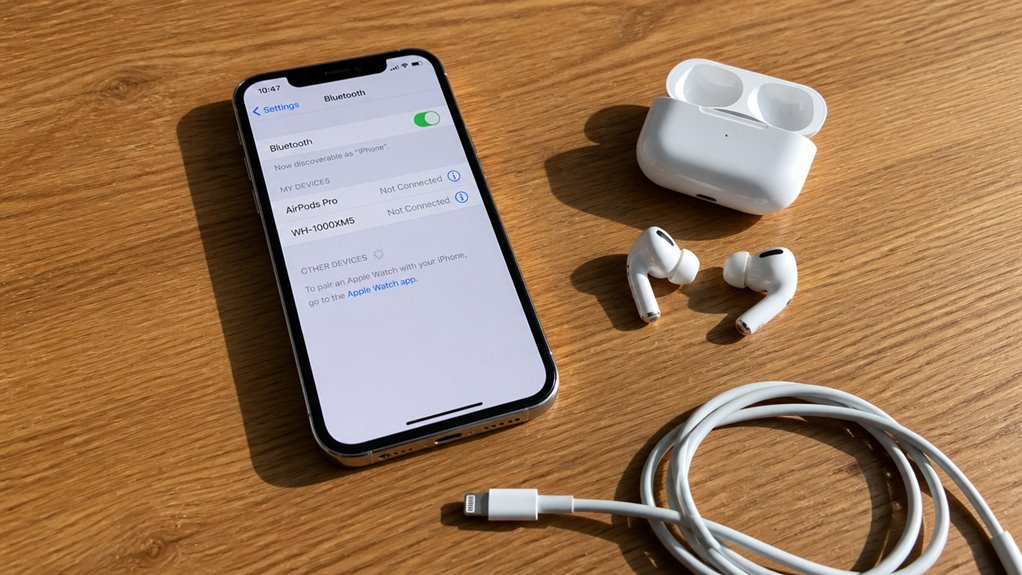
Gdy iPhone nie kieruje dźwięku do słuchawek Bluetooth po wyeliminowaniu fizycznych przeszkód, pamięć podręczna parowania może być uszkodzona. Rozwiązaniem jest zapomnienie urządzenia i ponowne sparowanie słuchawek. Zacznij od przejścia do Ustawień, a następnie Bluetooth. Stuknij ikonę informacji obok nazwy słuchawek. Wybierz „Zapomnij to urządzenie” i potwierdź. Ta czynność czyści przechowywane dwuwyrazowe pojęcie 1, eliminując sprzeczne dane. Następnie przełącz słuchawki w tryb parowania – zwykle poprzez przytrzymanie przycisku zasilania, aż pojawi się migające światło. Wróć do ustawień Bluetooth w iPhonie. Słuchawki powinny pojawić się w sekcji „Inne urządzenia”; stuknij, aby połączyć. To świeże negocjowanie ustanawia czyste dwuwyrazowe pojęcie 2, przywracając prawidłowe kierowanie dźwięku. Dla użytkowników ceniących bezproblemowe połączenie ten krok diagnostyczny zapewnia, że para należy do stabilnej, zaufanej konfiguracji.
Wymuś restart iPhone’a, aby usunąć usterki
Wymuszony restart może usunąć tymczasowe usterki oprogramowania, które mogą uniemożliwiać działanie wyjścia audio Bluetooth. Aby go wykonać w iPhone’ach z Face ID, naciśnij i puść przycisk zwiększania głośności, następnie przycisk zmniejszania głośności, a potem przytrzymaj przycisk boczny, aż pojawi się logo Apple. Ta czynność nie usuwa żadnych danych i powinna być wykonana przed dalszym rozwiązywaniem problemów.
Jak wymusić restart
Sekwencja wymuszonego restartu rozpoczyna się od naciśnięcia i szybkiego zwolnienia przycisku zwiększania głośności, a następnie przycisku zmniejszania głośności. Ta precyzyjna, krok po kroku procedura diagnostyczna usuwa przejściowe usterki oprogramowania bez zmiany danych systemowych. Dla osób poszukujących przynależności do społeczności świadomych użytkowników iPhone’a opanowanie tego resetu jest niezbędne.
- Naciśnij i przytrzymaj przycisk boczny, aż pojawi się logo Apple – nie puszczaj przycisków głośności po początkowym naciśnięciu.
- Poczekaj na pełne uruchomienie urządzenia – trwa to zwykle od dziesięciu do piętnastu sekund.
- Sprawdź odtwarzanie dźwięku przez Bluetooth po restarcie, aby potwierdzić usunięcie usterki.
Optymalizacja baterii i ustawienia prywatności pozostają nienaruszone przez ten proces. Wymuszony restart nie kasuje zawartości ani nie resetuje konfiguracji sieciowych, co zapewnia minimalne zakłócenia. Używaj tej metody tylko wtedy, gdy podstawowe rozwiązywanie problemów zawiedzie, ponieważ resetuje ona stan wewnętrzny urządzenia bez wpływu na preferencje użytkownika ani zapisane dane.
Usuwanie tymczasowych usterek
Jak wymuszony restart usuwa tymczasowe usterki uniemożliwiające odtwarzanie dźwięku przez Bluetooth? Procedura wymusza ponowne uruchomienie iOS w iPhonie, czyszcząc ulotną pamięć RAM i resetując niskopoziomowe sterowniki audio bez usuwania danych użytkownika. Działanie to eliminuje drobne błędy oprogramowania, które zakłócają protokoły uzgadniania Bluetooth – temat nieistotny dla tej naprawy. Nie jest to niezwiązane pojęcie; bezpośrednio rozwiązuje przejściowe awarie. Instrukcja krok po kroku: naciśnij i zwolnij przycisk zwiększania głośności, następnie zmniejszania głośności, a potem przytrzymaj przycisk boczny, aż pojawi się logo Apple (około dziesięciu sekund). Po restarcie stos Bluetooth ulega reinicjalizacji. Użytkownicy należą do społeczności poinformowanych rozwiązywaczy problemów, którzy rozumieją, że wymuszony restart jest pierwszym krokiem diagnostycznym przed zgłębianiem poważniejszych przyczyn. Jeśli usterka pozostaje, wina leży gdzie indziej – w oprogramowaniu sprzętowym lub sprzęcie. Ta precyzyjna metoda przywraca prawidłowe kierowanie dźwięku w większości tymczasowych przypadków.
Zaktualizuj iOS, aby zatrzymać spadki dźwięku Bluetooth
Dlaczego dźwięk się zacina lub całkowicie zanika w słuchawkach Bluetooth? Nieaktualne iOS może powodować cyfrowy korek, gdzie kolizje pakietów i niezgodności protokołów zatykają sygnał bezprzewodowy, zamieniając płynny strumień w hot doga pofragmentowanego dźwięku. Dzieje się tak, ponieważ starsze stosy Bluetooth nie mają optymalizacji dla nowoczesnych kodeków audio. Aby odzyskać stabilne połączenie, wykonaj następujące kroki diagnostyczne:
- Sprawdź wersję iOS: Przejdź do Ustawienia > Ogólne > Informacje. Zanotuj bieżący numer kompilacji. Porównaj z najnowszą wersją wymienioną na stronie pomocy Apple.
- Rozpocznij aktualizację: Przejdź do Ustawienia > Ogólne > Aktualizacja oprogramowania. Stuknij „Pobierz i zainstaluj”, jeśli dostępna jest nowsza wersja. Upewnij się, że urządzenie pozostaje podłączone do Wi-Fi i zasilania.
- Ponownie sparuj słuchawki: Po aktualizacji zapomnij urządzenie Bluetooth, a następnie sparuj je od nowa, aby wymusić na telefonie i słuchawkach przyjęcie świeżego stosu protokołów.
Proces ten usuwa przeciążenie, przywracając nieprzerwane odtwarzanie dźwięku.
Sprawdź ustawienia głośności dla konkretnych aplikacji dla słuchawek Bluetooth
Gdy dźwięk nie jest odtwarzany przez słuchawki Bluetooth w konkretnej aplikacji, podczas gdy inne aplikacje działają normalnie, problem często leży w regulacji głośności poszczególnych aplikacji, a nie w usterce systemowej. Aby to zdiagnozować, najpierw otwórz problematyczną aplikację i odtwórz dowolne multimedia. Następnie naciśnij przyciski głośności iPhone’a, aby sprawdzić, czy pojawi się osobny suwak dla tej aplikacji. Niektóre aplikacje, np. odtwarzacze muzyki lub serwisy strumieniowania wideo, utrzymują niezależne ustawienia głośności.
| Typ aplikacji | Typowe miejsce ustawienia głośności |
|---|---|
| Odtwarzacz muzyki | Ustawienia w aplikacji w sekcji „Audio” lub „Odtwarzanie” |
| Strumieniowanie wideo | Suwak głośności podczas odtwarzania, często ukryty w elementach sterujących |
| Aplikacja komunikacyjna | Suwak głośności podczas rozmowy, oddzielny od głośności multimediów |
Jeśli głośność przypisana do aplikacji jest wyciszona lub niska, podnieś ją za pomocą fizycznych przycisków, gdy aplikacja jest aktywna. Zapewni to prawidłowe dopasowanie ustawień głośności danej aplikacji do słuchawek Bluetooth.
Zresetuj ustawienia sieci, aby naprawić dźwięk Bluetooth
Co dokładnie robi zresetowanie ustawień sieciowych z dźwiękiem Bluetooth? Czyści zapisane hasła Wi‑Fi, konfiguracje VPN i ustawienia komórkowe, co kluczowe – resetuje stan oprogramowania sprzętowego Bluetooth – nie samo oprogramowanie, ale jego pamięć podręczną konfiguracji. To działanie eliminuje sprzeczne parametry, które mogą zakłócać strumieniowanie dźwięku przez Bluetooth.
Aby zastosować tę poprawkę:
- Przejdź do Ustawienia > Ogólne > Przenieś lub zresetuj iPhone’a > Resetuj > Resetuj ustawienia sieciowe.
- Uwierzytelnij się kodem dostępu, aby potwierdzić polecenie resetowania sieci.
- Po ponownym uruchomieniu ponownie sparuj słuchawki Bluetooth – wymusza to świeże negocjacje ze zaktualizowanymi parametrami oprogramowania sprzętowego Bluetooth.
Ten proces przywraca domyślne ustawienia sieciowe i Bluetooth, bezpośrednio rozwiązując problemy z cichym dźwiękiem bez naruszania danych osobowych. To precyzyjny krok przed bardziej inwazyjnymi rozwiązaniami, zapewniający, że zachowujesz kontrolę wraz ze społecznością użytkowników przywracających funkcjonalność Bluetooth w swoim iPhonie.
Przywróć iPhone’a jako ostateczność w przypadku uporczywych problemów z Bluetooth
Po zresetowaniu ustawień sieciowych i ponownym sparowaniu słuchawek, jeśli dźwięk Bluetooth nadal pozostaje wyciszony, przywrócenie iPhone’a jest kolejnym krokiem. Proces ten usuwa wszystkie dane, przywracając system do czystego stanu, co eliminuje uporczywe uszkodzenia oprogramowania. Przed przystąpieniem do niego utwórz pełną kopię zapasową przez iCloud lub komputer. Pułapki związane z kompatybilnością często wynikają z nieaktualnego oprogramowania sprzętowego słuchawek firm trzecich, więc po przywróceniu sprawdź witrynę producenta w poszukiwaniu aktualizacji oprogramowania sprzętowego. Zacznij od przejścia do Ustawienia > Ogólne > Przenieś lub zresetuj iPhone’a > Wymaż zawartość i ustawienia. Postępuj zgodnie z instrukcjami na ekranie, aby potwierdzić. Po przywróceniu skonfiguruj iPhone’a jako nowy, aby wyizolować problem, a następnie przetestuj dźwięk. Jeśli dźwięk powróci, zainstaluj ponownie aplikacje i dane z kopii zapasowej, upewniając się, że żadne problematyczne ustawienia nie powrócą. Ten ostateczny krok rozwiązuje uporczywe awarie Bluetooth, gdy wszystkie inne metody diagnostyczne zawiodą.
Często zadawane pytania
Dlaczego moje słuchawki Bluetooth losowo się rozłączają?
Losowe rozłączanie często wynika z zakłóceń lub niskiego poziomu baterii. Pomysły do dyskusji w dwóch słowach: przeszkoda sygnału. Podtemat nieistotny: Bluetooth iPhone’a, parowanie słuchawek. Diagnoza krok po kroku: zmniejsz odległość, sprawdź oprogramowanie, zresetuj oba urządzenia.
Czy mogę używać słuchawek innych niż Apple z iPhone’em?
Tak, słuchawki innych firm działają z iPhonem. Sprawdź kompatybilność innych niż Apple za pomocą etykiety Bluetooth: upewnij się, że słuchawki są w trybie parowania. Przejdź do Ustawienia, Bluetooth, wybierz urządzenie. Postępuj zgodnie z tymi precyzyjnymi krokami, a przynależność do społeczności bezprzewodowej jest zapewniona.
Jak naprawić opóźnienie lub lag dźwięku w Bluetooth?
Aby rozwiązać problem opóźnienia dźwięku, zacznij od optymalizacji parowania: zresetuj i sparuj ponownie Bluetooth. Następnie włącz kodek o niskim opóźnieniu. Zaktualizuj oprogramowanie układowe i zredukuj interferencje. Ta krok po kroku metoda diagnostyczna zmniejsza opóźnienie dźwięku, łącząc użytkowników w płynnym doświadczeniu.
Czy niski poziom baterii w słuchawkach wpływa na dźwięk?
Niski poziom baterii może pogorszyć jakość dźwięku; aktualizacja oprogramowania może przywrócić wydajność. Najpierw sprawdź poziom naładowania baterii, a następnie zaktualizuj oprogramowanie przez aplikację towarzyszącą, aby uzyskać optymalny dźwięk.
Dlaczego Siri nie działa przez moje słuchawki Bluetooth?
Siri nie reaguje przez słuchawki Bluetooth często wskazuje na typowe problemy z dźwiękiem Bluetooth. Najpierw należy sprawdzić baterię słuchawek, następnie zweryfikować ustawienia Siri, a na końcu zresetować parowanie. Ten standard diagnostyczny rozwiązuje problem dla większości użytkowników.