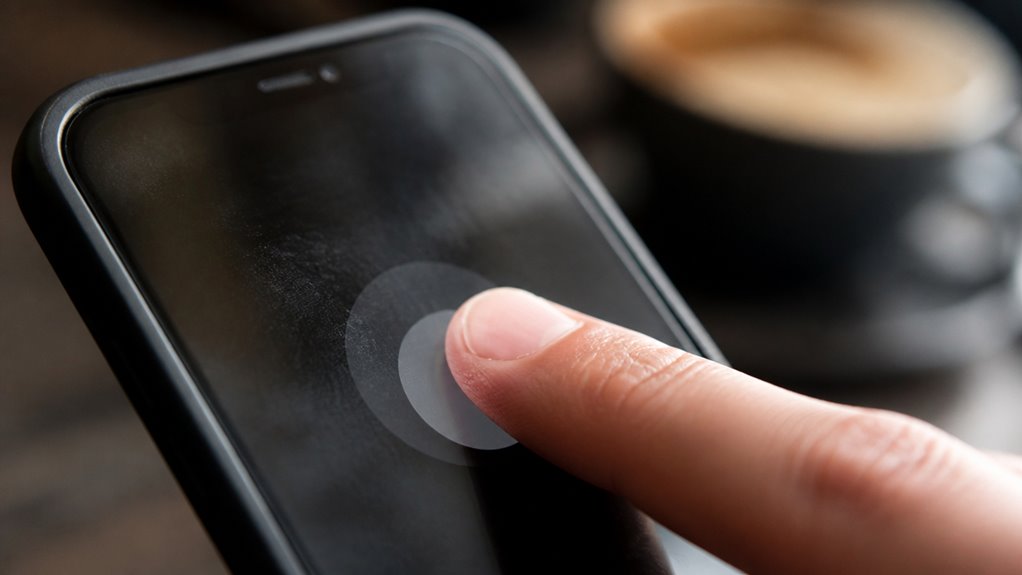
Nierejestrujący dotyk w iPhonie – stuknięcia lądujące poza celem – często wynika z zanieczyszczenia powierzchni lub rozkalibrowania oprogramowania. Czyszczenie digitizera ściereczką z mikrofibry i wodą destylowaną to pierwszy krok naprawczy. Jeśli to nie pomoże, problem może dotyczyć wadliwej folii ochronnej, uszkodzonego pliku kalibracji lub luźnego wewnętrznego złącza. Poniższe kroki pozwalają zidentyfikować pierwotną przyczynę.
Wyczyść ekran, aby naprawić błędną reakcję na dotyk
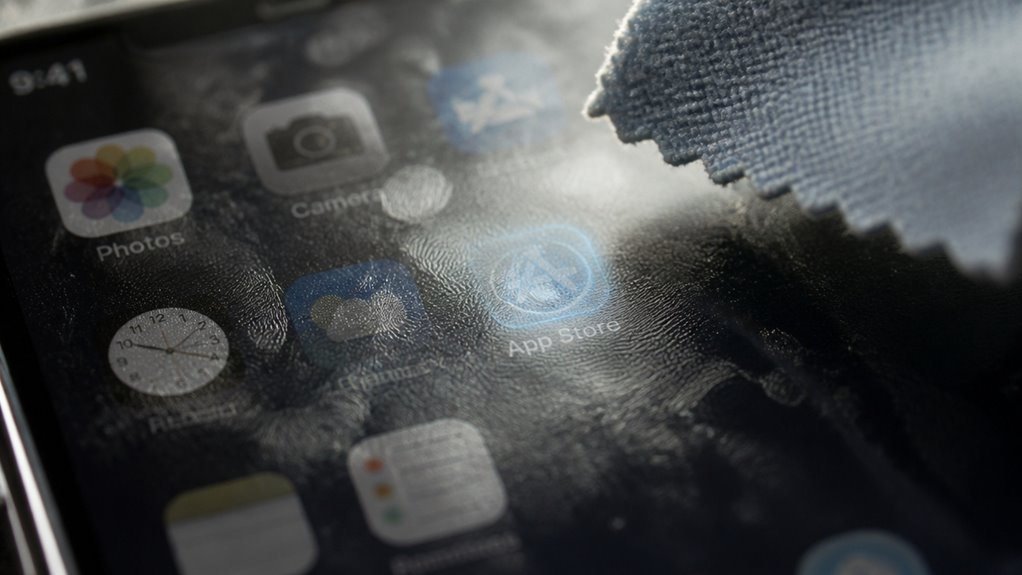
Dlaczego ekran dotykowy iPhone’a rejestruje dotyk w nieprawidłowym miejscu? Problem ten często wynika z brudu lub oleju na panelu pojemnościowym. Takie zanieczyszczenia zmieniają pole elektrostatyczne, prowadząc do błędnych współrzędnych dotyku. Regularne czyszczenie ekranu przywraca prawidłowe działanie digitizera i kalibrację. Aby uzyskać optymalne rezultaty, użyj miękkiej, niestrzępiącej się ściereczki lekko zwilżonej wodą destylowaną lub alkoholem izopropylowym. Unikaj agresywnych chemikaliów i nadmiaru płynu. Ta procedura jest zgodna ze standardowymi dyskusjami wśród techników i entuzjastów w społeczności. Stosowanie odpowiednich metod czyszczenia ekranu sygnalizuje przynależność do grupy, która ceni precyzyjną konserwację. Starannie oczyszczona powierzchnia eliminuje fałszywe wejścia i poprawia responsywność. Ignorowanie higieny ekranu wprowadza zmienne, które pogarszają dokładność dotyku. Dlatego czyszczenie ekranu jest podstawowym działaniem naprawczym przed diagnostyką.
Osłona ekranu powoduje rozregulowanie dotyku? Usuń ją
Osłona ekranu może powodować niewspółosiowość dotyku, szczególnie jeśli ma widoczne bąbelki lub nie jest idealnie dopasowana. Użytkownik powinien ostrożnie zdjąć osłonę, odklejając ją od rogu, unikając pozostawienia kleju na wyświetlaczu. Po zdjęciu należy przetestować reakcję na dotyk, aby sprawdzić, czy osłona była przyczyną problemu.
Sprawdź, czy nie ma bąbelków
Pęcherzyki powietrza uwięzione pod folią ochronną wprowadzają szczelinę dielektryczną, która zakłóca pojemnościową siatkę wykrywania dotyku, często powodując rejestrowanie dotknięć w nieprawidłowych współrzędnych. Dokładne sprawdzenie pęcherzyków ma kluczowe znaczenie dla zdiagnozowania tej konkretnej przyczyny nieprawidłowego działania ekranu.
Pęcherzyki zmieniają lokalną pojemność, oszukując digitizer, który rejestruje dotknięcia w przesuniętych pozycjach. Typowe obszary problemowe to krawędzie i rogi, gdzie najłatwiej tworzą się kieszenie powietrzne. Obejrzyj wyświetlacz w jasnym, rozproszonym świetle, przechylając urządzenie, aby wyłapać subtelne anomalie refrakcyjne.
Jeśli pęcherzyki zostaną zidentyfikowane w miejscu błędnej reakcji na dotyk, to one są prawdopodobną przyczyną. Protokół diagnostyczny jest prosty: przeprowadź kontrolę pęcherzyków na całej powierzchni, odnotowując wszelkie korelacje między widocznymi pęcherzykami a zgłaszaną niedokładnością dotyku. Skorygowanie tych zakłóceń dielektrycznych przywraca precyzyjne mapowanie dotyku, przywracając użytkownikowi nieskazitelną powierzchnię interakcji.
Usuń osłonę ostrożnie
Gdy potwierdzone zostanie pęcherzykowe zaburzenie trafności dotyku, konieczne staje się usunięcie wadliwej folii ochronnej w celu przywrócenia prawidłowego działania digitizera. Rozpocznij od wyłączenia urządzenia i podgrzania krawędzi folii suszarką na niskim ustawieniu przez trzydzieści sekund. Unieś róg za pomocą niemetalowego narzędzia do podważania, a następnie odklejaj powoli pod płytkim kątem, utrzymując stałe naprężenie. Unikaj ostrych przedmiotów, które mogą zarysować szkło. Po całkowitym usunięciu wyczyść ekran alkoholem izopropylowym i ściereczką z mikrofibry. To skrupulatne usuwanie zapobiega gromadzeniu się zanieczyszczeń, które mogłyby pogorszyć dokładność dotyku. Ci, którzy ostrożnie usuwają folie ochronne, dołączają do społeczności użytkowników dbających o idealne ustawienie ekranu. Integralność warstwy dotykowej zależy od tego procesu ekstrakcji. Pracuj w bezkurzowym pomieszczeniu, aby zminimalizować zanieczyszczenia. Zastosuj dodatkowe ciepło, jeśli klej stawia opór. To systematyczne podejście zapewnia optymalne rezultaty. Precyzja ma kluczowe znaczenie.
Test po usunięciu
Dlaczego dotyk nadal rejestruje nieprawidłowo po usunięciu folii ochronnej? Oznacza to, że problem nie wynika wyłącznie z interferencji kleju. Zacznij od wyłączenia i włączenia urządzenia, aby zresetować digitizer. Następnie sprawdź dokładność dotyku za pomocą wbudowanej diagnostyki — przejdź do Ustawienia > Dostępność > Dotyk i wykonaj prosty test przesuwania. Jeśli rozbieżność nadal występuje, kalibracja ekranu może być konieczna. Proces ten skalibruje pojemnościową siatkę do leżącego pod spodem wyświetlacza. Należy również sprawdzić, czy nie ma niewidocznych zanieczyszczeń lub mikrorys pozostawionych przez folię. Czysta, niestrzępiąca się ściereczka z mikrofibry powinna usunąć wszelkie pozostałości. W przypadku utrzymujących się błędów, pełny reset fabryczny ustawień wyświetlacza przez tryb odzyskiwania iOS może przywrócić domyślną reakcję na dotyk. Jeśli problem pozostanie, prawdopodobna jest awaria sprzętu, wymagająca profesjonalnego serwisu. Precyzyjne testy po usunięciu folii pozwalają zidentyfikować pierwotną przyczynę.
Test, czy problem dotykowy jest sprzętowy czy programowy
Jak ustalić, czy problem z ekranem dotykowym iPhone’a wynika z wady sprzętowej czy błędu oprogramowania? Zacznij od obserwacji spójności objawu. Problem sprzętowy często objawia się jako stałe, powtarzalne przesunięcie dotyczące określonego obszaru, któremu może towarzyszyć martwy piksel w tym miejscu. Natomiast błąd oprogramowania zwykle powoduje nieregularne opóźnienia dotyku, z nieprawidłowymi reakcjami zmieniającymi się w zależności od aplikacji lub po obróceniu ekranu.
Aby wyizolować przyczynę, wejdź w tryb diagnostyczny (przytrzymaj oba przyciski głośności podczas uruchamiania). Jeśli przesunięcie utrzymuje się w tym uproszczonym środowisku, źródłem jest prawdopodobnie sprzęt. Jeśli znika, podejrzany jest konflikt oprogramowania. Dodatkowo sprawdź, czy problem pojawia się dopiero po zainstalowaniu aplikacji lub aktualizacji systemu – to dodatkowo wskazuje na pochodzenie programowe. Trafna diagnoza zapobiega niepotrzebnym naprawom i buduje poczucie kontroli nad swoim urządzeniem.
Wymuś restart iPhone’a, aby naprawić problem z nieprawidłowym działaniem dotyku
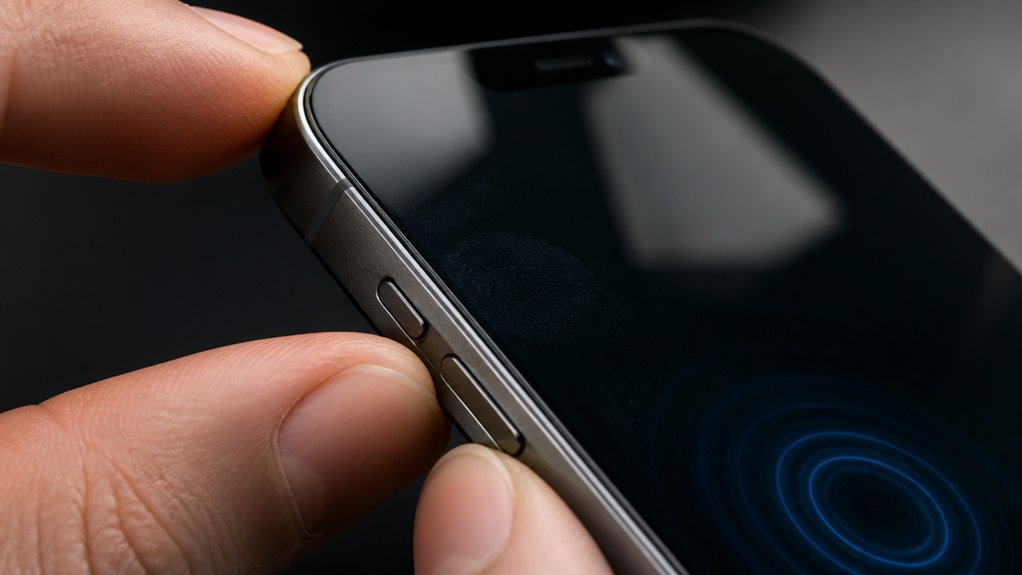
Twardy restart może rozwiązać tymczasowe usterki oprogramowania powodujące nieprawidłowe działanie ekranu dotykowego. Proces ten polega na szybkim naciśnięciu i zwolnieniu przycisku zwiększania głośności, następnie przycisku zmniejszania głośności, a na końcu przytrzymaniu przycisku bocznego, aż pojawi się logo Apple. Urządzenie uruchamia się ponownie bez usuwania danych, usuwając przejściowe błędy systemowe, które mogą wpływać na responsywność ekranu dotykowego.
Naciśnij przyciski głośności
Kiedy błąd oprogramowania powoduje, że ekran dotykowy rejestruje dotyk w nieprawidłowych współrzędnych – a nie wada sprzętowa – wymuszone ponowne uruchomienie iPhone’a poprzez naciśnięcie przycisków głośności może rozwiązać problem niewspółosiowości. Ta sekwencja skutecznie usuwa tymczasowe błędy kalibracji bez utraty danych. W przypadku uporczywych problemów niezwiązanych z oprogramowaniem należy najpierw wykluczyć niewłaściwe założenie folii ochronnej, które fizycznie zakłóca działanie dotyku; usuń folię i przetestuj. Jeśli problem nadal występuje, wymuszone ponowne uruchomienie działa jako szybka procedura kalibracji dotyku, resetując oprogramowanie układowe digitizera. Wykonaj ją, szybko naciskając i puszczając przycisk zwiększania głośności, a następnie przycisk zmniejszania głośności. To inicjuje twardy restart, usuwając błędne dane dotykowe z kontrolera. Użytkownicy poszukujący przynależności do poinformowanej społeczności rozumieją, że ta metoda przywraca dokładną interakcję – nie są wymagane żadne dodatkowe kroki przed automatycznym ponownym uruchomieniem urządzenia.
Zwolnij i włącz
Sekwencja kończy się naciśnięciem i przytrzymaniem przycisku bocznego aż do pojawienia się logo Apple, co finalizuje wymuszony restart zainicjowany przez naciśnięcia przycisków głośności. Gotowość do zwolnienia osiąga się dopiero po przytrzymaniu przycisku bocznego przez wymagany czas – zazwyczaj dziesięć sekund – aby zapewnić prawidłowe rozpoczęcie sekwencji włączania. Przedwczesne zwolnienie przycisku bocznego przerywa restart, pozostawiając nieprawidłowe ustawienie dotyku nierozwiązane. Aby precyzyjnie wykonać procedurę, należy utrzymywać stały nacisk na przycisk boczny, obserwując wyświetlacz; pojawienie się logo Apple sygnalizuje, że oprogramowanie układowe urządzenia wyczyściło uszkodzone dane dotykowe i ponownie zainicjowało stos cyfryzatora. To wymuszone ponowne uruchomienie przywraca prawidłową kalibrację dotyku poprzez resetowanie mapowania pojemnościowego kontrolera. Przestrzeganie tego dokładnego czasu daje użytkownikom możliwość skorygowania niedokładności dotyku bez interwencji serwisowej, wzmacniając ich biegłość techniczną w społeczności.
Zaktualizuj iOS, aby rozwiązać problemy z ekranem dotykowym
Aktualizacja iOS do najnowszej wersji jest podstawowym krokiem diagnostycznym w przypadku problemów z ekranem dotykowym wynikających z uszkodzenia oprogramowania lub problemów ze zgodnością. Oprogramowanie sprzętowe urządzenia zarządza mapowaniem sygnałów dotykowych; poprawki błędów w kolejnych wydaniach często rozwiązują błędy regresji powodujące widmowe dotknięcia lub błędną rejestrację.
- Sprawdź notatki Apple dotyczące wydania pod kątem wyraźnego wspomnienia o ulepszeniach stabilności interfejsu dotykowego.
- Wykonaj aktualizację poprzez Ustawienia > Ogólne > Aktualizacja oprogramowania, aby zapewnić integralność pobranego pakietu.
- Uruchom ponownie urządzenie po instalacji, aby wyczyścić resztkowe cache systemowe, które mogą zakłócać działanie nowych procedur kalibracji dotyku.
Proces ten eliminuje anomalie wywołane przez oprogramowanie przed przejściem do rozwiązywania problemów na poziomie sprzętu. Dla użytkowników pragnących należeć do społeczności świadomych opiekunów urządzeń, utrzymywanie aktualnego oprogramowania sprzętowego jest podstawową praktyką.
Zresetuj wszystkie ustawienia, gdy dotyk reaguje w złym miejscu
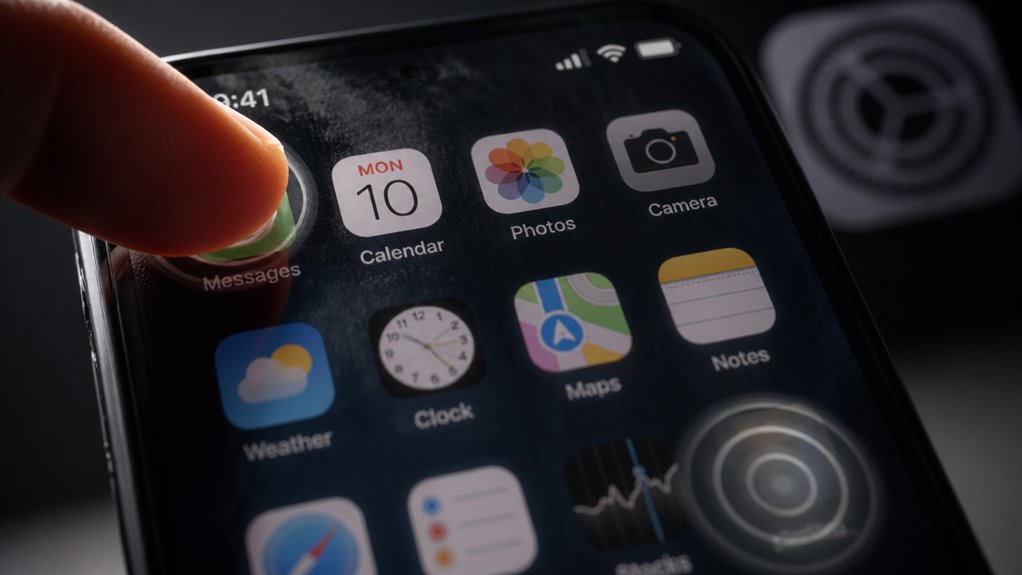
Jeśli aktualizacja iOS do najnowszej wersji nie eliminuje nieprawidłowego reagowania na dotyk, zresetowanie wszystkich ustawień stanowi dalszą interwencję na poziomie oprogramowania. Ta czynność usuwa niestandardowe konfiguracje bez kasowania danych osobowych, często rozwiązując konflikty wynikające z ustawień dostępności lub nakładek klawiatur zewnętrznych. Częstym winowajcą jest polski układ klawiatury, który może zmieniać mapowanie dotyku, jeśli został przypadkowo włączony.
| Kategoria ustawień | Typowy problem | Efekt resetu |
|---|---|---|
| Ustawienia dostępności | Funkcje dotykowe rozregulowują współrzędne | Przywraca domyślne zachowanie dotyku |
| Preferencje klawiatury | Polski układ powoduje przesunięcie regionu | Usuwa niestandardowe układy |
| Wyświetlacz i jasność | Powiększenie lub rozmiar tekstu zakłóca kalibrację | Resetuje do standardowego skalowania |
| Język i region | Regionalne odchylenia klawiatury | Przywraca ustawienia domyślne systemu |
| Centrum sterowania | Strefy reakcji dotyku przesunięte | Przypisuje na nowo obszary wejściowe |
Po resecie sprawdź w Ustawieniach > Ogólne > Klawiatura, czy polska klawiatura została usunięta, a następnie przetestuj dokładność dotyku. Ta metoda należy do standardowej hierarchii rozwiązywania problemów w zakresie precyzyjnej kalibracji dotyku.
Kalibruj swój ekran dotykowy za pomocą prostego resetowania wyświetlacza
Dlaczego prosty reset wyświetlacza często przywraca dokładną rejestrację dotyku, gdy inne interwencje programowe zawodzą? Ponieważ oprogramowanie układowe cyfryzatora dotykowego i warstwy pojemnościowe mogą wykształcić przejściowe błędy przesunięcia spowodowane nieregularnościami napięcia lub nagromadzonymi mikro-niedoborami ładunku. Wymuszony reset wyświetlacza – wykonany przez naciśnięcie przycisku zwiększania głośności, zmniejszania głośności, a następnie przytrzymanie przycisku bocznego, aż pojawi się logo Apple – usuwa te tymczasowe anomalie kalibracji bez zmiany trwałych ustawień systemowych.
- Ten twardy restart ponownie inicjalizuje układ sterownika cyfryzatora, usuwając nieaktualne mapowania pozycyjne, które powodują błędne zdarzenia dotyku.
- Rekalibruje bazowe progi siatki pojemnościowej, eliminując dryf, który rozregulowuje współrzędne dotyku względem elementów na ekranie.
- Reset wyświetlacza jest najskuteczniejszą z prostych porad kalibracyjnych, ponieważ bezpośrednio odświeża oprogramowanie układowe na poziomie sprzętu, bez konieczności czyszczenia danych na poziomie systemu operacyjnego.
Takie resetowanie wyświetlacza jest podstawowym krokiem dla użytkowników poszukujących precyzyjnej dokładności wprowadzania danych przed podjęciem bardziej inwazyjnych napraw.
Sprawdź złącze wyświetlacza wewnątrz swojego iPhone’a
Skąd bierze się uporczywe niedopasowanie dotyku, gdy wymuszony reset wyświetlacza okazuje się niewystarczający? Winowajcą często jest luźne lub zanieczyszczone złącze wewnętrzne. Dla tych, którzy należą do społeczności entuzjastów samodzielnych napraw, sprawdzenie styków kabla wyświetlacza wewnątrz iPhone’a staje się niezbędnym kolejnym krokiem. Zadanie to polega na ostrożnym otwarciu urządzenia, najpierw odłączeniu baterii, a następnie zdemontowaniu zespołu wyświetlacza. Należy sprawdzić wewnętrzne złącze pod kątem zanieczyszczeń, korozji lub nieprawidłowego osadzenia. Po dokładnej kontroli wzrokowej należy ponownie osadzić złącze z mocnym, równomiernym naciskiem. Obowiązkowa jest ochrona przed wyładowaniami elektrostatycznymi. Doskonale dopasowane, czyste połączenie przywraca precyzyjne mapowanie dotyku. Ten poziom skrupulatności oddziela tymczasowe rozwiązanie od trwałej naprawy – precyzja, której poszukuje każdy oddany użytkownik.
Odwiedź Apple w przypadku uporczywych problemów z ekranem dotykowym
Gdy ponowne podłączenie złączy wewnętrznych i diagnostyka oprogramowania nie rozwiążą uporczywych problemów z nieprawidłowym działaniem dotyku, kolejnym krokiem jest profesjonalna interwencja w autoryzowanej sieci serwisowej Apple. Dwa słowa kluczowe dla tego etapu to „degradacja sprzętu” i „rekalibracja czujników”. Autoryzowani technicy korzystają z zastrzeżonych narzędzi diagnostycznych, aby wyizolować pierwotną przyczynę uporczywych problemów z dotykiem – czy to uszkodzony digitizer, wadliwy kontroler IC, czy usterki płyty logicznej.
- Po diagnostyce przeprowadzana jest naprawa na poziomie komponentów lub wymiana całego zespołu wyświetlacza w kontrolowanych warunkach ESD.
- Oryginalne komponenty Apple gwarantują ścisłe przestrzeganie tolerancji OEM, zachowując dokładność dotyku i funkcjonalność Force Touch.
- Po serwisie wykonywana jest kalibracja systemu za pomocą oprogramowania AST 2 firmy Apple, weryfikująca liniowość i reakcję na wielodotyk.
Zapobiegaj przyszłym rozregulowaniom ekranu dotykowego
Zapobieganie przyszłym rozregulowaniom ekranu dotykowego polega na dwóch kluczowych praktykach. Stosowanie odpowiednio zaprojektowanych ochraniaczy ekranu gwarantuje brak zakłóceń w działaniu czujników pojemnościowych. Dodatkowo, rutynowa kalibracja dotyku ponownie wyrównuje digitizer ze współrzędnymi wyświetlacza.
Odpowiednie ochraniacze ekranu
Czemu nowo nałożona folia ochronna powoduje, że dotyk rejestruje się w niewłaściwym miejscu? Precyzyjna odpowiedź leży w nieprawidłowym montażu lub doborze produktu. Ochrona ekranu musi idealnie pasować do siatki pojemnościowej digitizera; nawet przesunięcie rzędu mikronów wprowadza przyczyny nieprawidłowego ustawienia. Grube lub źle przyklejone folie zmieniają pole elektrostatyczne, przesuwając współrzędne dotyku.
- Różnice w grubości: Hartowane szkło grubsze niż 0,33 mm może zakłócać transmisję sygnału, wymagając kalibracji kontrolera dotyku.
- Wady kleju: Pęcherzyki powietrza lub nierównomierny klej powodują lokalne zmiany pojemności, prowadząc do fantomowych dotknięć lub przesunięcia rejestracji.
- Nieprawidłowe ustawienie krawędzi: Folia nie wyśrodkowana na aktywnym obszarze wyświetlacza powoduje systematyczne poziome lub pionowe przesunięcia reakcji dotykowej.
Dla użytkowników pragnących nienagannej interakcji należy wybierać tylko precyzyjnie wycięte folie o grubości 0,2 mm lub cieńsze, z klejem na całą powierzchnię, zapewniając, że oryginalna czułość ekranu pozostanie niezmieniona.
Rutynowa kalibracja dotyku
Jak rutynowa kalibracja dotyku może zapobiec przyszłym rozbieżnościom? Zdyscyplinowana rutyna kalibracji przywraca macierz referencyjną digitizera, kompensując skumulowany dryf spowodowany cyklami termicznymi, aktualizacjami oprogramowania układowego lub mikrouderzeniami. Poprzez ponowne rejestrowanie linii bazowej siatki pojemnościowej, urządzenie przywraca dokładność przestrzenną, zapewniając, że każde zdarzenie dotyku odwzorowuje dokładnie zamierzony współrzędny interfejsu użytkownika. To proaktywne działanie jest zgodne z zasadami ergonomii ekranów dotykowych – zmniejszając kompensacyjne obciążenie palców wynikające z nietrafionych dotknięć. Użytkownicy, którzy przyjmują tę rutynę, należą do grupy stawiającej na długoterminową wierność wprowadzania danych, zapobiegając stopniowemu przesunięciu, które imituje awarię sprzętu. Proces, dostępny za pomocą menu serwisowych lub prowadzonych diagnostyk, wzmacnia liniowość warstwy dotykowej bez konieczności interwencji fizycznej. Dla tych, którzy zobowiązali się do utrzymania szczytowej responsywności, zaplanowana kalibracja jest niezbędną dyscypliną.
Często zadawane pytania
Czy uszkodzona bateria może powodować problemy z ekranem dotykowym?
Wadliwa bateria rzeczywiście może powodować problemy z ekranem dotykowym. Wahania napięcia pochodzące od zużytej baterii zakłócają sygnały digitizera, prowadząc do nieregularnych, nieodpowiadających na dotyk lub niedokładnych reakcji dotykowych.
Czy uszkodzenie wodne wpływa na responsywność dotyku?
Tak, uszkodzenie wodne bezpośrednio upośledza reakcję dotykową. Korozja i zwarcia na digitizerze lub płycie głównej zakłócają czujność pojemnościową, powodując nieregularne lub niezarejestrowane sygnały. Profesjonalne czyszczenie jest niezbędne.
Czy naprawa ekranu przez osobę trzecią unieważni moją gwarancję?
Naprawa ekranu przez osobę trzecią unieważnia gwarancję Apple na ten komponent. Problemy z baterią i uszkodzenia spowodowane wodą pozostają objęte gwarancją tylko wtedy, gdy nie są związane z naprawą, zachowując warunki gwarancji dla innych usterek.
Jak sprawdzić, czy mój model iPhone’a ma znane wady dotyku?
Sprawdź oficjalną stronę pomocy Apple dotyczącą tematu: historia defektów ekranu dotykowego iPhone’a. Znajomość dotkniętych modeli umożliwia precyzyjną identyfikację. Użytkownicy następnie badają potencjalne rozwiązania problemów z czułością ekranu, aby przywrócić niezawodne działanie i dołączyć do świadomych kręgów rozwiązywania problemów.
Czy powinienem zrobić kopię zapasową danych przed zresetowaniem wszystkich ustawień?
Tak, tworzenie kopii zapasowej danych przed resetowaniem ustawień jest niezbędne. Chroni to dane osobowe i konfiguracje, zapewniając, że nie dojdzie do utraty. Reset może rozwiązać problemy z dotykiem, ale tylko kopia zapasowa gwarantuje bezpieczne przywrócenie dla użytkownika.